

轻贴lanclip手机免费版是一款专注于手机与电脑之间快速传递文字和图片的轻量化工具,基于Flutter开发。它通过局域网配对建立设备间的内容传输通道,安卓手机可以将输入或粘贴的文字、选中的单张图片发送到Windows或macOS电脑,电脑接收后自动写入剪贴板。整个流程不需要依赖云服务,适合日常办公、资料整理、聊天信息转移以及临时图片传递等使用场景。
轻贴lanclip软件介绍
轻贴主要解决手机和电脑之间复制内容不够方便的问题。当用户需要把手机里的文本发送到电脑,或将一张图片快速用于电脑端文档、聊天窗口等场景时,可以通过局域网配对完成传递。相比需要登录账号或上传云端的传输方式,轻贴以本地网络连接为基础,让设备间的内容交接更加直接。
轻贴lanclip使用教程
手机、电脑连接同一 Wi-Fi,分别打开轻贴。
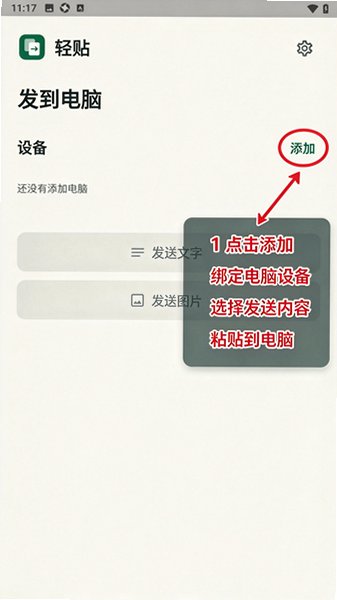
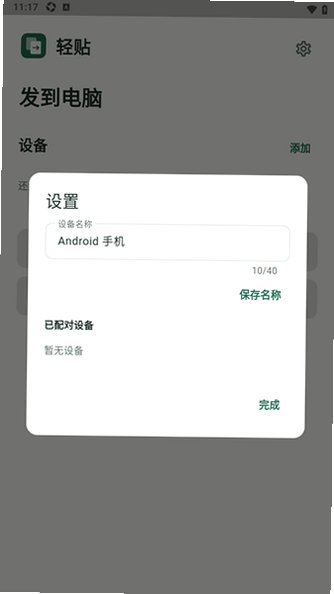
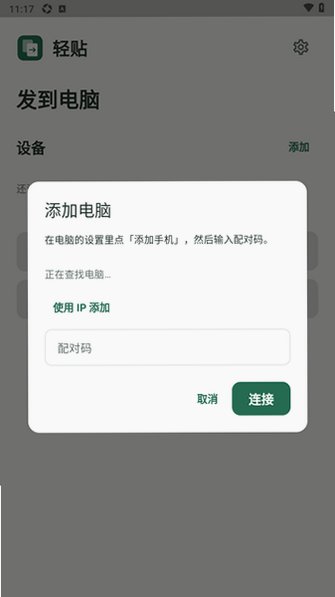
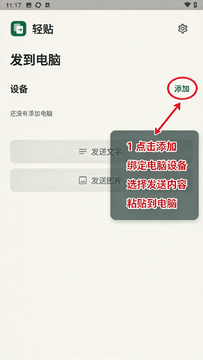
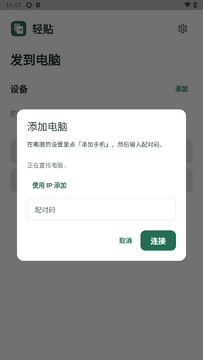
电脑点「添加手机」(之后也可从设置进入);手机点「添加」,选择电脑并输入完整配对码;只有一台待添加电脑时自动选中。每台电脑只需配对一次。
手机点「发送文字」,在空白输入框输入或使用系统粘贴,再点「发送」。也可以点「发送图片」,从相册选图并确认发送。
所有已配对且能连接的电脑都会收到。看到发送成功,直接在目标应用按 Ctrl+V / ⌘V。
设备用绿灯「在线」/灰灯「离线」显示状态;一台离线不会阻止另一台接收。发送失败会保留输入和每台电脑的结果,可直接重试。
电脑关闭窗口后驻留托盘/菜单栏,仍可接收;从托盘菜单或设置点「退出轻贴」才会退出。手机无需常驻后台,重新打开即可恢复连接。电脑睡眠时不能接收。
首次连接与排查
若系统询问本地网络访问,请允许。Windows 防火墙出现提示时,允许专用网络。
找不到电脑:检查是否为访客 Wi-Fi、路由器是否开启设备隔离;也可点「使用 IP 添加」,输入电脑配对页中的实际 Wi-Fi IPv4 地址。
接收使用 TCP 45877,发现使用 UDP 45876。防火墙必须允许轻贴程序接收这些连接。IP 手动添加可绕过广播限制,但无法绕过设备隔离。
完整配对码包含数字及字母,2 分钟失效,成功后立即关闭;输错 5 次需在电脑重新生成。配对码用于核验身份,不包含 IP;应用通过广播查找地址。安卓优先向实际网段的广播地址发送查找请求,未发现时可重新查找或手动输入 IP。
图片写入 PNG 及系统原生图片格式,目标软件本身须支持粘贴图片;纯文本编辑器无法粘贴图片。
不同相册格式会在手机转为 PNG。支持解码的静态图片不超过 20 MiB / 2400 万像素;文本不超过 1 MiB。动态图片按单帧处理。
轻贴lanclip软件功能
1. 发送文字:在安卓手机端点击发送文字,输入或粘贴需要传递的内容,即可将文本发送到已配对的电脑。
2. 发送图片:点击发送图片,从手机中选择一张图片并发送,方便在电脑端继续使用该图片。
3. 自动写入剪贴板:Windows或macOS电脑收到内容后,可自动将其写入系统剪贴板,减少手动复制和中间操作。
4. 局域网配对:手机与电脑通过局域网进行配对,方便在同一网络环境下建立传输连接。
5. 无需云服务:不依赖云端中转服务,适合希望通过本地网络完成设备间内容传递的使用场景。
6. 多平台配合:手机端面向Android,电脑端支持Windows和macOS,方便在不同设备组合间使用。
轻贴lanclip软件特色
1. 操作流程简单:将发送文字和发送图片作为主要入口,降低跨设备传输的操作成本。
2. 剪贴板衔接:电脑端自动写入剪贴板,收到文字后可以直接粘贴到需要使用的位置。
3. 本地网络传输:依靠局域网配对进行设备连接,不需要通过云服务中转内容。
4. 轻量化设计:围绕文字和单张图片传递这一核心需求展开,功能定位清晰。
5. 多系统支持:安卓手机与Windows、macOS电脑配合使用,适合移动办公和日常资料处理。
使用注意事项
使用前需要确保手机和电脑满足软件的局域网配对要求,并按照实际版本提供的说明完成连接。不同网络的设备隔离设置、防火墙规则或系统权限可能影响配对和传输。由于电脑端会自动写入剪贴板,发送敏感文本或私人图片前应确认目标设备可信,并注意剪贴板内容可能被其他应用读取或覆盖。当前描述明确支持手机发送文字和单张图片,其他文件类型及批量传输能力暂不作扩展承诺。








 Windows 11