

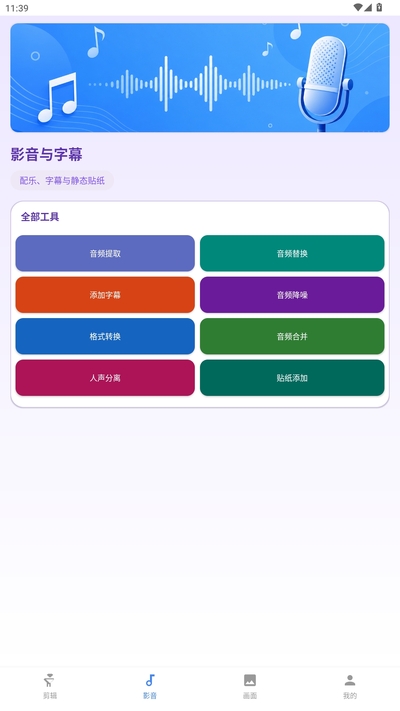
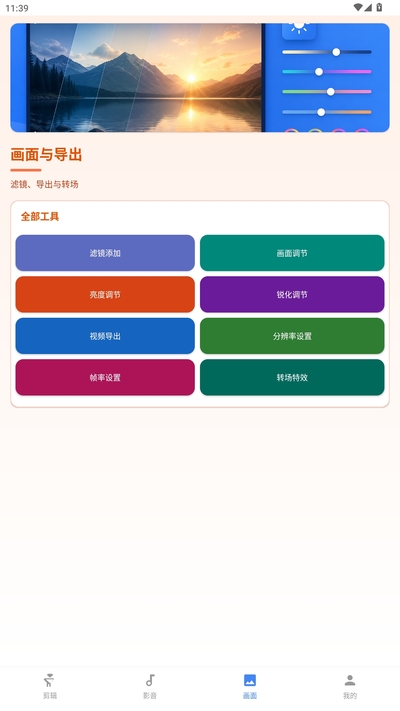
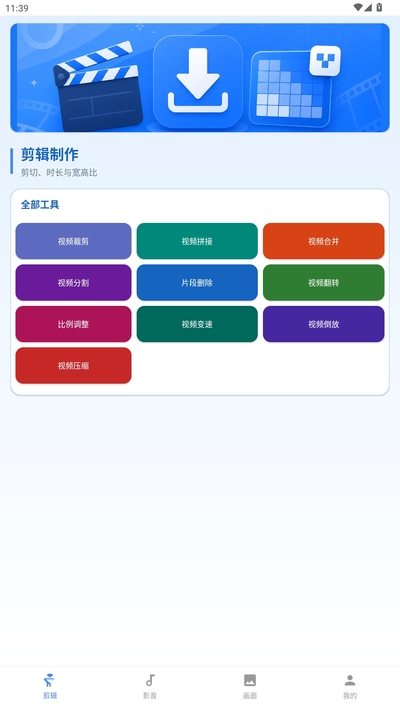
花瓣剪辑软件是一款功能全面且操作简单的手机视频剪辑工具,专为安卓用户打造,能够帮助普通用户快速完成短视频创作。花瓣剪辑软件内置了丰富的滤镜、特效、转场、贴纸以及海量音乐素材,支持多轨道编辑、画中画、关键帧动画等进阶功能,同时提供智能字幕识别、一键成片等便捷操作。无论是日常记录、旅行vlog还是社交平台短视频,花瓣剪辑软件都能轻松胜任,让零基础用户也能剪出专业感十足的作品。该软件界面清爽无广告干扰,素材更新频率高,导出画质清晰流畅,深受广大短视频爱好者与内容创作者的喜爱。
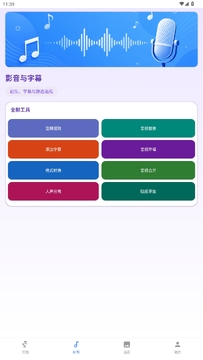
花瓣剪辑软件有哪些实用功能值得关注
1.花瓣剪辑软件提供多轨道时间线编辑,用户可以同时叠加视频、音频、文字和贴纸素材,自由调整每一层的顺序与时长。
2.内置智能字幕功能,能够自动识别视频中的语音并生成字幕文本,支持手动修改错别字与调整字幕样式,大幅提升剪辑效率。
3.花瓣剪辑软件拥有海量滤镜与特效库,涵盖复古、清新、电影感等多种风格,一键即可为视频赋予不同的视觉氛围。
4.支持画中画与关键帧动画,用户可以让素材在画面中实现移动、缩放、旋转等动态效果,满足进阶创作需求。
5.提供丰富的曲库与音效素材,支持提取本地视频音频、录制配音以及音量调节,帮助用户打造更贴合内容的听觉体验。
花瓣剪辑软件如何导出高清视频不压缩画质
1.在花瓣剪辑软件中完成所有剪辑操作后,点击右上角的导出按钮进入导出设置页面。
2.在分辨率选项中选择1080P或更高清晰度,帧率建议选择30fps或60fps以保证画面流畅度。
3.码率设置选择高或自定义,适当提高码率可以有效减少画面压缩带来的细节损失。
4.确认导出格式为MP4,该格式兼容性强且便于在各大社交平台直接上传分享。
5.导出前关闭后台其他占用内存的应用,避免因手机性能不足导致导出中断或画质下降。
6.等待导出进度条完成后,在相册中查看视频文件,确认画质与剪辑效果符合预期即可发布。
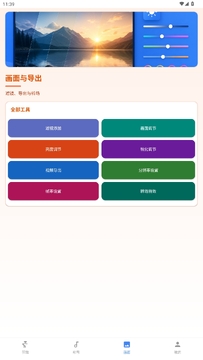
花瓣剪辑软件新手快速上手技巧有哪些
1.初次打开花瓣剪辑软件时,可以先浏览首页的模板广场,选择一个热门模板直接套用自己的素材快速出片。
2.熟悉时间线的基本操作,包括拖动素材位置、双指缩放时间轴、长按素材进行复制或删除等基础动作。
3.学会使用分割与裁剪工具,将长视频按节奏切分成多个片段,再配合转场效果让画面衔接更自然。
4.尝试为视频添加背景音乐并开启自动踩点功能,让画面切换与音乐节拍同步,提升观看节奏感。
5.多利用花瓣剪辑软件内的教程中心,里面有大量官方录制的短视频教学,跟着操作几遍就能掌握核心技巧。
花瓣剪辑软件剪辑短视频的完整流程是什么
1.打开花瓣剪辑软件点击开始创作,从手机相册中勾选需要剪辑的视频和图片素材导入到项目中。
2.根据创作思路调整素材顺序,使用分割工具删除多余片段,并通过拖拽调整每段素材的时长。
3.为视频添加转场效果,在片段衔接处选择合适的转场样式,并调整转场持续时间使其自然过渡。
4.进入音频面板添加背景音乐,使用踩点功能标记节奏点,再将画面切换位置对齐到节拍上。
5.添加文字标题与字幕,选择合适的字体、颜色和动画效果,让文字信息更加醒目且富有动感。
6.预览整个视频,检查画面、声音和字幕是否同步,确认无误后设置导出参数并保存到本地相册。
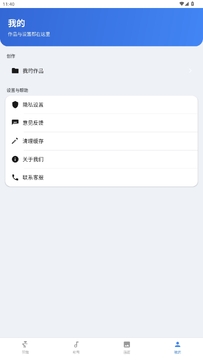
花瓣剪辑软件常见问题及解决方法
1.如果花瓣剪辑软件在编辑过程中出现卡顿,建议先清理手机后台应用并关闭其他高耗能程序,释放运行内存。
2.导出视频时提示存储空间不足,可以删除手机中不必要的缓存文件或卸载不常用的应用来腾出空间。
3.遇到素材导入失败的情况,检查视频格式是否为花瓣剪辑软件支持的MP4、MOV等常见格式,必要时先转换格式。
4.若字幕识别准确率不高,可以在安静环境下重新录制配音,或在识别后手动逐句校对修改文字内容。
5.花瓣剪辑软件更新后功能位置发生变化,可以在设置中查看新版本说明,或通过帮助中心了解最新操作路径。
花瓣剪辑软件使用秘籍与进阶攻略
1.善用关键帧功能可以让静态贴纸或文字在画面中动起来,先打第一个关键帧再移动时间轴调整位置即可生成动画。
2.利用蒙版功能可以实现画面局部显示或遮挡效果,配合羽化参数能让边缘过渡更加柔和自然。
3.调色时不要只依赖滤镜,可以手动调整亮度、对比度、饱和度和色温等参数,让画面色彩更符合个人风格。
4.音频分离功能可以将视频原声与画面拆开处理,方便对原声进行降噪、变速或替换成其他音频。
5.定期清理花瓣剪辑软件内的草稿箱,将已完成的项目导出后删除草稿,避免占用过多手机存储空间。








 Windows 11