

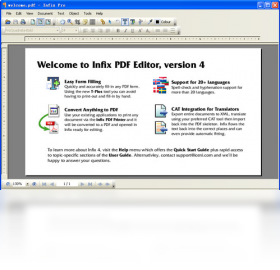
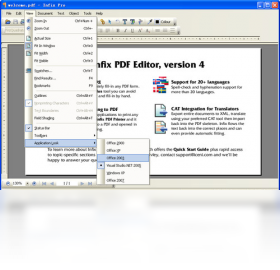
Infix PDF Editor电脑版是一款专业且易用的PDF文档编辑工具,专为满足日常办公与专业排版需求而设计。它打破了传统PDF编辑软件功能单一的局限,允许用户像操作Word文档一样直接对PDF文件中的文本、图像、图形进行修改、删除或重新排版,无需进行繁琐的格式转换。Infix PDF Editor电脑版内置了强大的OCR文字识别引擎,能够精准识别扫描件中的文字并进行编辑,同时支持PDF与Word、Excel、PPT、HTML等格式的互转。无论是修改合同条款、调整报告排版,还是提取图片素材,Infix PDF Editor都能提供流畅高效的操作体验,是办公人士处理PDF文档的得力助手。
Infix PDF Editor电脑版怎么修改PDF文字内容
1.首先启动Infix PDF Editor电脑版,点击左上角的文件菜单,选择打开选项,在弹出的对话框中选择需要编辑的PDF文档并加载。
2.文档加载完成后,在顶部工具栏中找到并点击文本工具图标,此时鼠标指针会变成文本编辑状态。
3.将鼠标移动到需要修改的文字段落上,直接点击即可进入编辑模式,此时文字周围会出现可编辑的边框。
4.选中要修改的文字内容,直接通过键盘输入新的文字进行替换,或按删除键清除原有内容。
5.如果需要调整字体样式,可以在右侧属性面板中修改字体类型、字号大小、颜色以及加粗斜体等格式。
6.修改完成后,点击工具栏上的保存按钮或按Ctrl+S快捷键,将更改后的内容保存到原文件或另存为新文件。
Infix PDF Editor电脑版如何将PDF转换成Word文档
1.在Infix PDF Editor电脑版中打开需要转换的PDF文件,确保页面内容显示完整且排版正常。
2.点击顶部菜单栏中的文件选项,在下拉菜单中找到导出功能并点击进入导出设置界面。
3.在导出格式列表中,选择Microsoft Word文档格式,根据需要可以选择doc或docx后缀。
4.在弹出的保存对话框中,指定输出文件的保存路径和文件名,方便后续查找和管理。
5.点击保存按钮后,软件会自动进行格式转换,转换时间根据文件大小和复杂程度而定。
6.转换完成后,建议打开生成的Word文档检查排版和内容是否与原PDF一致,如有偏差可手动微调。
Infix PDF Editor电脑版有哪些实用功能
1.文本编辑功能:支持直接修改PDF中的文字内容,包括字体、大小、颜色和对齐方式的调整,操作方式与常见文字处理软件类似。
2.图像处理功能:可以插入、替换、裁剪或删除PDF页面中的图片,支持调整图片的透明度和分辨率。
3.OCR识别功能:内置光学字符识别引擎,能够将扫描版PDF或图片中的文字转换为可编辑文本,方便二次利用。
4.页面管理功能:支持对PDF页面进行添加、删除、旋转、裁剪、拆分和合并操作,灵活调整文档结构。
5.格式转换功能:能够将PDF文件导出为Word、Excel、PowerPoint、HTML、纯文本等多种常见格式。
6.安全保护功能:支持为PDF文档添加密码保护、设置权限限制,防止未经授权的复制、打印或修改。
Infix PDF Editor电脑版常用快捷键有哪些
| 快捷键组合 | 功能说明 |
|---|---|
| Ctrl + O | 打开PDF文件 |
| Ctrl + S | 保存当前文档 |
| Ctrl + P | 打印PDF文档 |
| Ctrl + Z | 撤销上一步操作 |
| Ctrl + Y | 恢复已撤销的操作 |
| Ctrl + F | 查找文档中的文字 |
| Ctrl + C | 复制选中内容 |
| Ctrl + V | 粘贴剪贴板内容 |
Infix PDF Editor电脑版运行配置要求高吗
| 配置项目 | 最低要求 | 推荐配置 |
|---|---|---|
| 操作系统 | Windows 7 SP1 | Windows 10/11 |
| 处理器 | 1.5GHz 双核 | 2.5GHz 四核及以上 |
| 内存 | 2GB | 8GB 及以上 |
| 硬盘空间 | 500MB 可用空间 | 1GB 以上可用空间 |
| 显示器 | 1024x768 分辨率 | 1920x1080 及以上 |
Infix PDF Editor电脑版处理扫描件有什么技巧
1.对于扫描质量较差的PDF文件,建议在OCR识别前先使用图像增强功能,调整亮度和对比度使文字更清晰。
2.在OCR识别设置中,正确选择文档语言类型,如果包含中英文混合内容,务必同时勾选对应语言包以提高识别准确率。
3.识别完成后,利用查找替换功能批量修正识别错误的字符,特别是容易混淆的数字0和字母O、数字1和字母l。
4.对于表格类扫描件,可以尝试使用表格识别模式,软件会自动检测并保留表格结构,减少后期排版工作量。
5.处理大量扫描件时,可以使用批处理功能一次性导入多个文件进行自动识别和转换,大幅提升工作效率。
6.识别后的文档建议先另存为副本再进行编辑操作,避免因误操作导致原始识别结果丢失。
Infix PDF Editor电脑版如何添加和编辑PDF注释
1.打开需要添加注释的PDF文件,在左侧工具栏中找到注释工具面板,点击展开可用的注释类型。
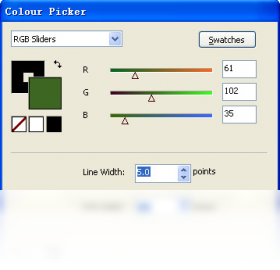
2.选择高亮工具,在需要标记的文字上拖动鼠标即可添加高亮效果,可在属性栏中更改高亮颜色。
3.使用便签工具在页面任意位置点击,输入注释内容,方便对特定内容进行说明或提醒。
4.利用绘图工具可以在页面上手绘线条、箭头、矩形或圆形,用于圈出重点或指示流程方向。
5.添加删除线或下划线来标记需要修改或强调的文字内容,操作方式与高亮类似。
6.所有注释添加完成后,可以通过注释管理面板统一查看、回复或删除注释,方便团队协作审阅。






