

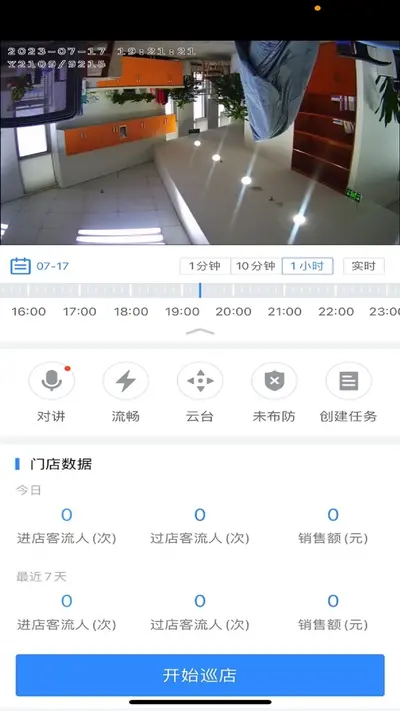
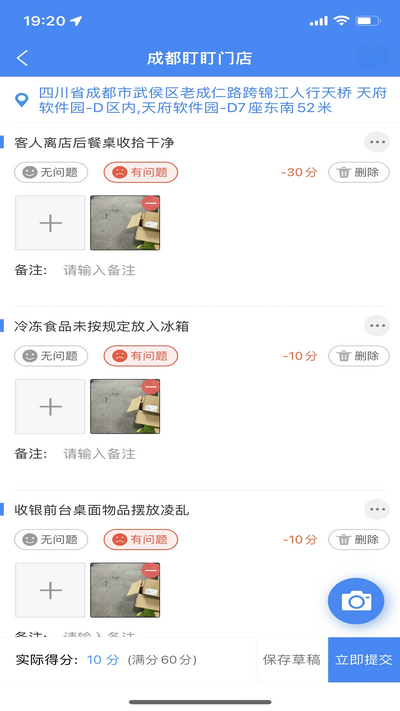
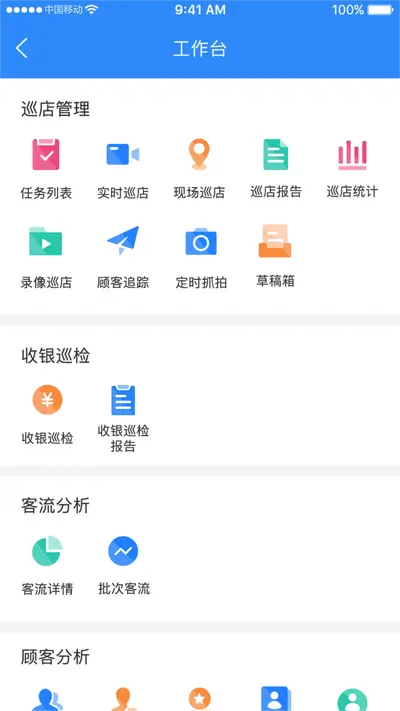
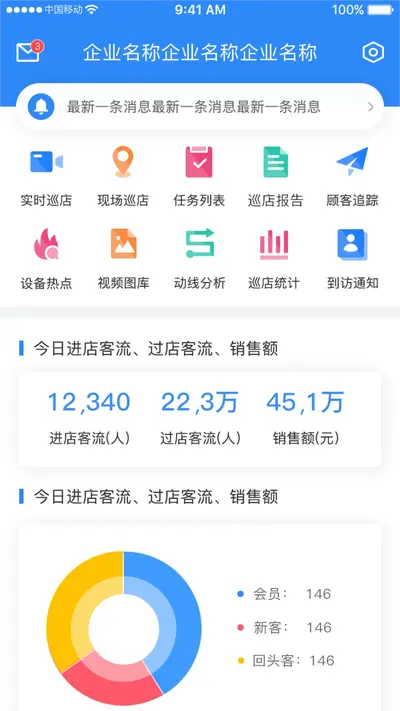
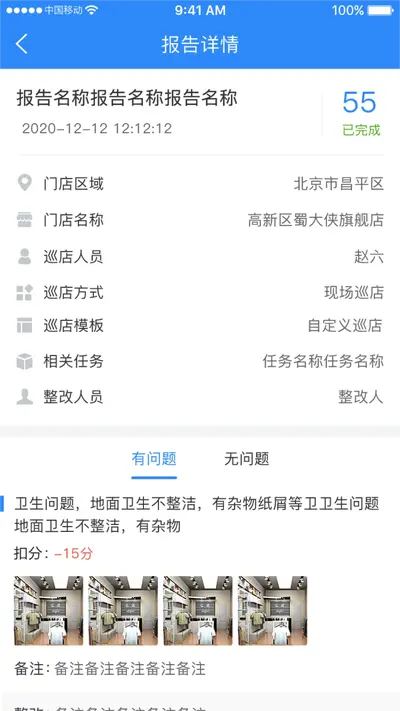
云盯360安卓版是一款专为家庭安防与远程监控打造的智能摄像头管理软件,用户通过手机即可实时查看家中、店铺或办公场所的监控画面,支持多设备同时在线预览、历史录像回放、移动侦测报警推送等核心功能。无论是看护老人小孩、照看宠物,还是远程管理店铺安全,云盯360都能提供稳定流畅的视频传输体验。软件界面简洁直观,操作门槛低,即使是不太熟悉智能设备的长辈也能快速上手。同时支持高清画质切换、双向语音对讲、云端与本地存储灵活选择,满足不同场景下的安防需求,是当下安卓用户远程看家护院的实用工具之一。
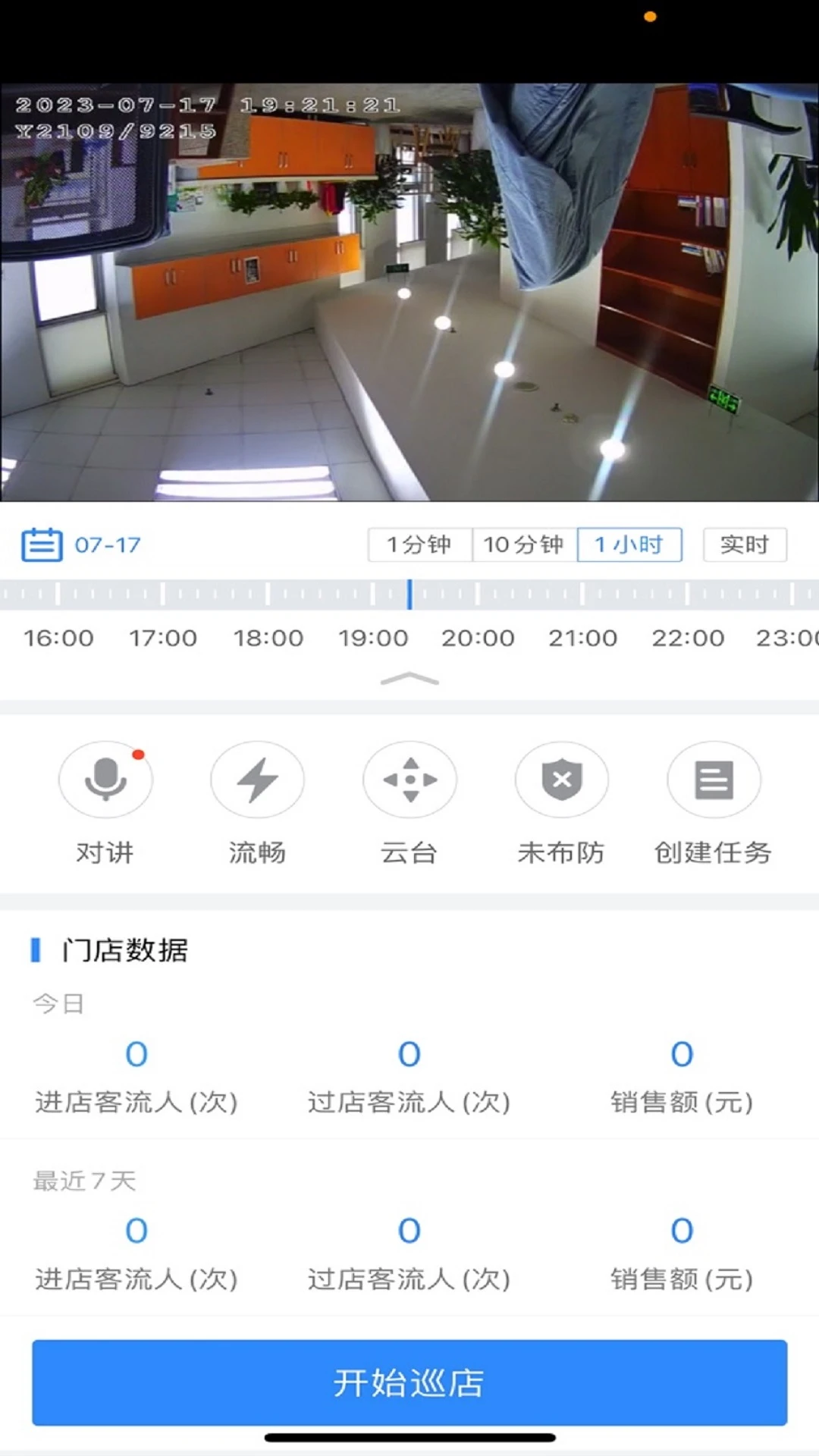
云盯360怎么添加设备
1.打开云盯360安卓版,首次使用需注册并登录账号,支持手机号验证码快捷登录。
2.进入首页后点击右上角或中间的“+”号按钮,选择“添加设备”选项。
3.根据摄像头类型选择对应添加方式,通常可选择“智能摄像头”或“扫码添加”。
4.将摄像头通电并等待指示灯闪烁,确认设备进入配网状态。
5.输入当前WiFi密码,注意摄像头仅支持2.4GHz频段网络,5G频段可能导致配网失败。
6.用手机扫描摄像头机身或说明书上的二维码,等待设备与账号绑定成功即可。
云盯360支持哪些功能
1.实时视频预览:支持多路摄像头同屏显示,可随时切换单画面或四分屏查看。
2.历史录像回放:可按日期和时间轴拖动查看云端或内存卡中的录像内容。
3.移动侦测报警:画面中出现异常移动时,手机会第一时间收到推送提醒。
4.双向语音对讲:通过手机麦克风与摄像头端进行实时通话,方便远程沟通。
5.夜视红外功能:在光线不足的环境下自动切换红外模式,保障夜间监控清晰度。
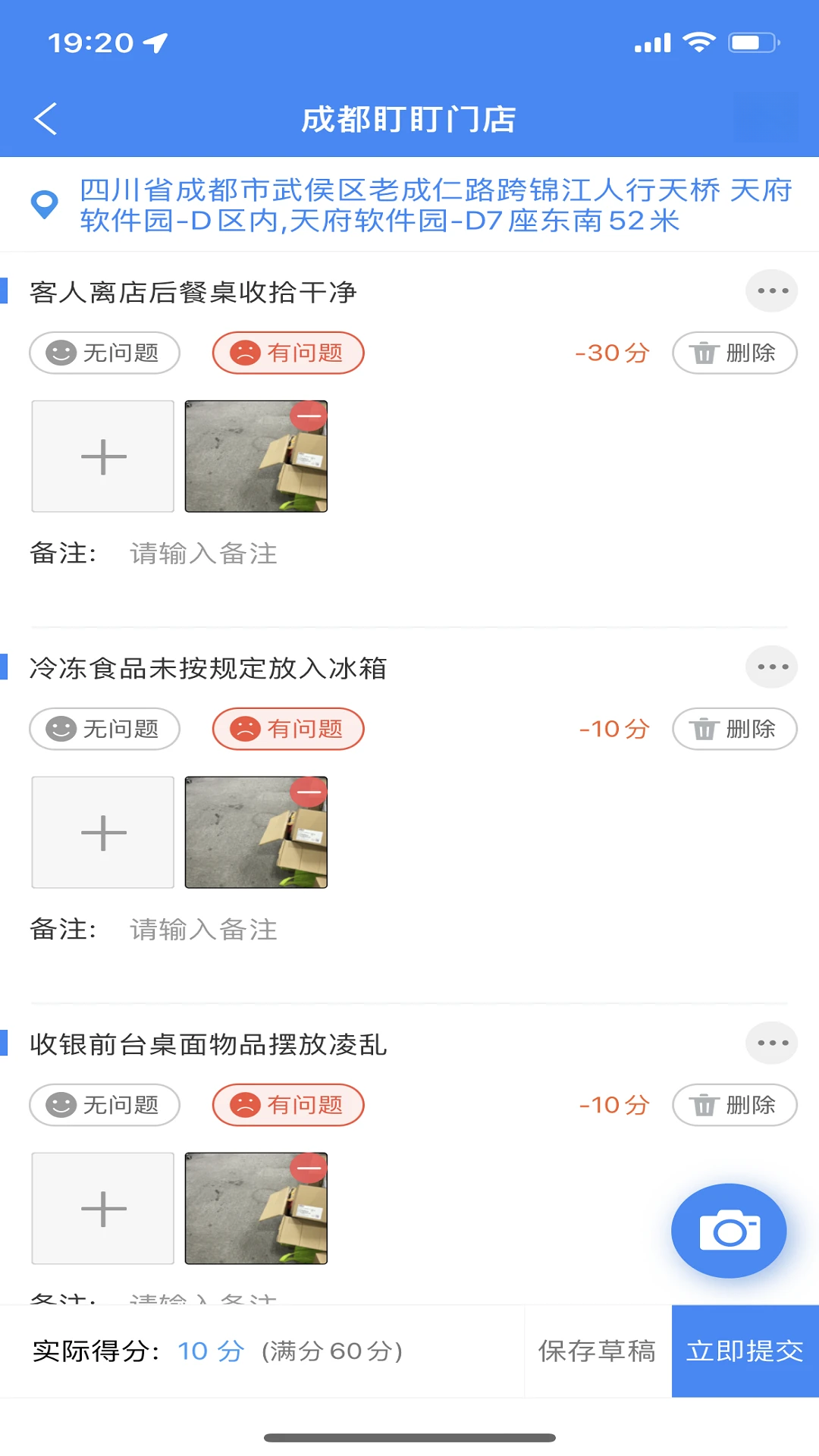
云盯360录像回放在哪里看
1.在云盯360安卓版主界面找到已绑定的摄像头,点击进入该设备的实时预览页面。
2.在预览画面下方或侧边栏找到“回放”或“录像”功能入口并点击进入。
3.选择需要查看的日期,日历上有标记的日期表示当天存在录像文件。
4.拖动时间轴滑块定位到具体时间段,系统会自动加载对应录像片段。
5.如需保存重要片段,可点击录制按钮将视频保存到手机本地相册。
6.若使用云存储服务,需确保账号已开通云录像套餐且设备在线正常。
云盯360常见问题及解决方法
1.设备离线:先检查摄像头电源和网络是否正常,尝试重启路由器和摄像头。
2.画面卡顿:降低视频清晰度至标清模式,或检查当前网络带宽是否被其他应用占用。
3.无法配网:确认手机连接的是2.4GHz WiFi,并关闭移动数据后重试。
4.收不到报警推送:进入手机系统设置,检查云盯360的通知权限是否开启。
5.回放无录像:确认内存卡是否正常插入且未损坏,或检查云存储套餐是否到期。
6.账号登录异常:尝试退出后重新登录,或通过忘记密码功能重置密码。
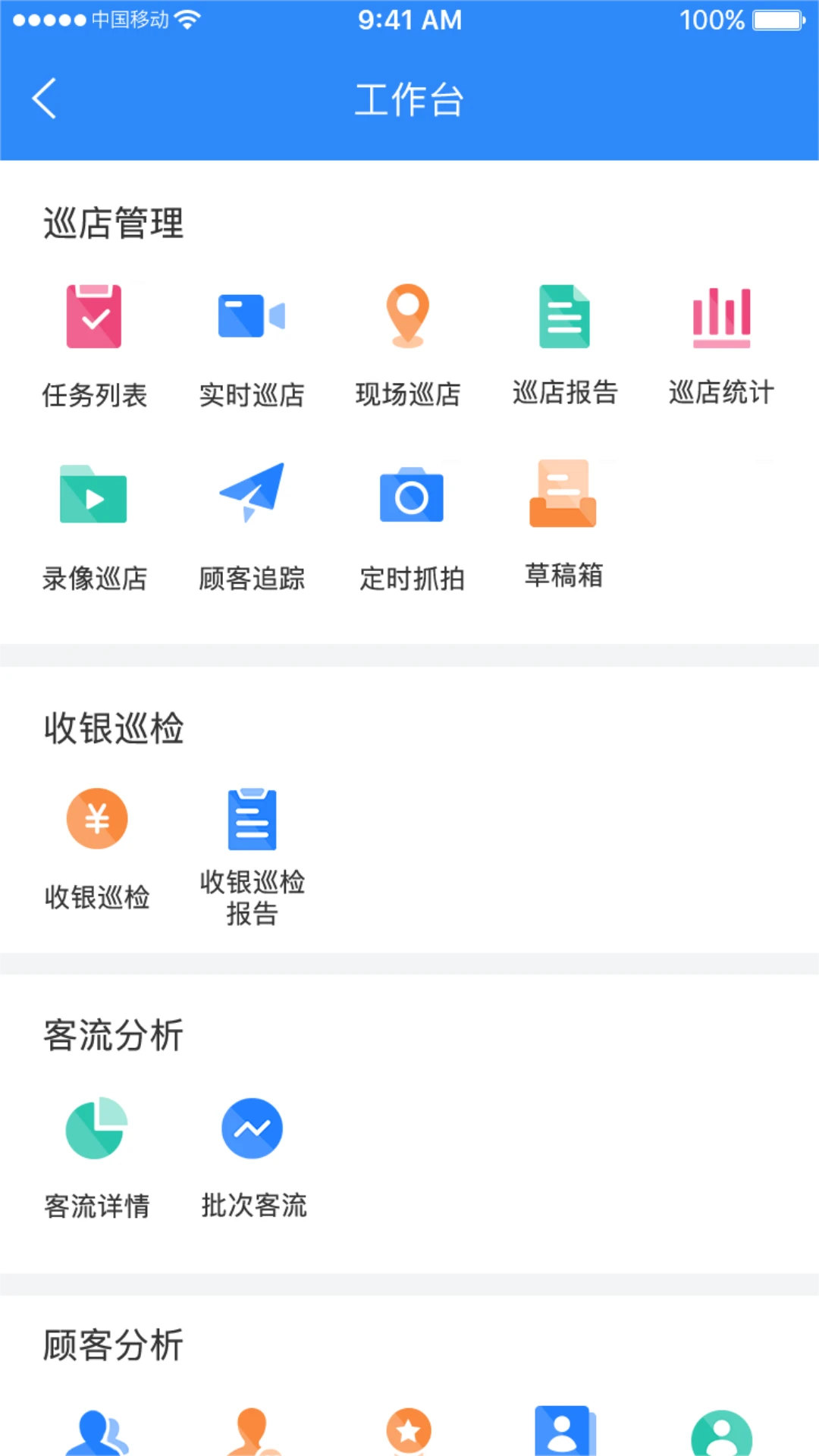
云盯360使用小技巧
1.将常用摄像头设置为收藏,首页优先展示,减少每次查找的时间。
2.开启“在家模式”可临时关闭移动侦测推送,避免家人活动触发误报。
3.定期清理手机端缓存,避免因缓存过多导致预览加载缓慢。
4.多设备用户可对摄像头进行分组命名,如“客厅”“店铺”“仓库”,管理更清晰。
5.夜间建议开启红外夜视并适当调整侦测灵敏度,减少飞虫等干扰造成的误报警。
云盯360安全与隐私说明
1.云盯360采用加密传输协议,视频数据在传输过程中经过加密处理。
2.建议用户设置复杂密码并定期更换,避免使用默认密码或简单数字组合。
3.分享设备给家人时,可设置不同权限等级,限制部分成员的操作范围。
4.如发现账号异常登录,应立即修改密码并检查设备绑定情况。
5.长期不使用时建议关闭摄像头或断开电源,降低隐私泄露风险。






