


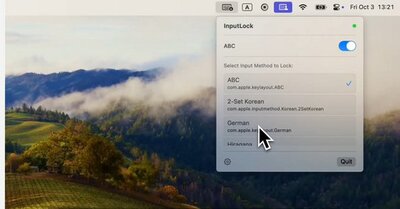

InputLock Mac版是macOS平台轻量级输入法锁定效率工具,常驻菜单栏,解决macOS原生机制切换应用时输入法自动变更的烦人问题。锁定选定输入法后,切换任何程序,一旦输入源被APP或系统篡改,软件会自动切回锁定输入法。软件包含全局输入法锁定还原、菜单栏一键锁定/解锁、支持全部已安装输入源、极低内存CPU占用、后台静默运行、离线无网络依赖、无广告、一次性买断终身更新等功能,无需关闭SIP安全保护,M系列Apple Silicon和Intel架构Mac均可正常运行。
✨InputLock Mac v1.3.0新版本带来哪些更新?
💡专业提示:新版优化输入法状态监听,降低延迟,修复部分第三方输入法识别异常,提升macOS Sonoma系统稳定性。
v1.3.0优化输入源监听引擎,输入法切换后自动还原响应更快。
完善第三方输入法识别,兼容微信输入法、搜狗、百度输入法等主流输入工具。
修复部分特殊应用激活时,锁定规则失效的bug。
优化后台资源占用,空闲状态几乎不消耗CPU。
微调菜单栏UI图标,区分锁定/解锁状态,视觉更直观。
完善授权验证逻辑,修复离线场景下许可证识别问题。
📥InputLock Mac怎么下载并完成安装?
💡专业提示:软件为dmg公证包,挂载拖拽到应用程序,首次打开需要在系统设置授予辅助功能权限才能监听输入法状态。
打开InputLock Mac下载页面,获取dmg磁盘镜像安装包。
双击dmg挂载镜像,将InputLock拖拽至「应用程序」文件夹。
启动软件,进入系统设置>隐私与安全性,开启辅助功能权限。
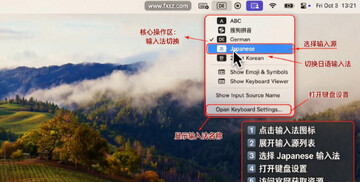
点击顶部菜单栏InputLock图标,选择需要锁定的输入法。
开启锁定模式,切换应用测试,软件自动维持选定输入源。
设置开机自启,软件后台常驻,开机自动启用输入法锁定。
⌨InputLock Mac拥有哪些输入法锁定核心能力?
💡专业提示:写代码场景锁定英文输入,来回切换编辑器和浏览器不会突然切中文,避免输入错误字符。
全局自动锁定:切换任意应用,输入法被改动时自动恢复锁定输入源。
菜单栏快捷控制:点击顶部图标快速选择输入法,一键开启/关闭锁定。
全输入源兼容:支持系统原生、搜狗、百度、微信、日语韩语等全部输入法。
轻量后台运行:内存占用很小,后台静默监听,不会拖慢Mac。
离线无广告:不需要联网,无弹窗广告,不会收集用户输入内容。
授权模式:一次性买断,终身免费更新,支持单设备/家庭多设备授权。
🔍还有哪些Mac输入法管理工具可以替代InputLock Mac?
💡专业提示:同类工具侧重点不同,InputLock主打全局锁定输入法,部分工具只提供输入法快速切换快捷键。
Karabiner-Elements:键盘自定义神器,可配置输入法切换快捷键。
Keyboard Maestro:自动化工具,可编写脚本控制输入法切换。
TextInputMenu:轻量菜单栏输入法快速切换工具。
Hammerspoon:lua脚本框架,可自行编写输入法锁定脚本。
AltTab:窗口切换工具,附带简易输入法切换辅助。
BetterTouchTool:支持绑定快捷键快速切换输入源。
⚡软件对比!InputLock Mac与Karabiner-Elements有什么区别?
💡专业提示:Karabiner适合深度键盘自定义;InputLock开箱即用,专注输入法锁定,无需编写复杂配置脚本。
💡InputLock Mac使用实用技巧
💡专业提示:编程场景锁定英文输入法,来回切换浏览器和代码编辑器,不会突然切中文,避免代码输入错误。
写代码时锁定英文输入,切换编辑器、浏览器不会自动切中文。
中文办公场景锁定中文输入法,切换各类文档软件不用反复手动切换。
临时需要切换语言,点击菜单栏图标临时解锁,用完重新锁定。
多语言学习用户,固定日语/韩语输入,切换APP保持目标语言。
开启开机自启,每次开机自动运行,无需手动打开软件。
搭配第三方输入法使用,解决部分APP强制重置输入源的问题。
🛠InputLock Mac输入法锁定不生效怎么解决?
💡专业提示:锁定失效基本都是辅助功能权限未开启,勾选权限重启InputLock即可修复。
问:锁定后输入法依然自动切换?答:进入系统隐私开启辅助功能权限,重启InputLock。
问:菜单栏看不到InputLock图标?答:在软件偏好设置开启菜单栏显示选项。
问:找不到已安装输入法列表?答:在macOS系统设置键盘里先添加对应输入源,重启软件。
问:软件启动闪退?答:确认系统版本≥macOS14,M/Intel芯片均可,重装dmg包。
问:授权激活失败?答:检查网络,核对许可证密钥,离线状态可完成激活。
问:监听延迟很高?答:升级至v1.3.0,关闭其他占用输入监听的工具。








 Windows 11