

Easy7安卓版是一款集影音播放与多媒体管理于一体的手机应用,主打轻量流畅的本地与在线播放体验。它支持主流视频、音频格式解码,能够智能识别手机中的媒体文件并自动归类,方便用户快速找到想看的影片或想听的歌曲。界面采用简洁的卡片式布局,操作路径直观,即使是初次使用的用户也能迅速上手。应用内置多种播放模式与手势控制,支持倍速播放、字幕加载、音轨切换等实用功能,满足日常追剧、听歌、学习等多种场景需求。同时Easy7安卓版对设备性能要求不高,在中低端机型上也能保持稳定运行,资源占用控制得当。本次更新的5.4.2版本进一步优化了播放内核的兼容性,修复了部分机型上出现的音画不同步问题,并提升了列表加载速度,整体使用体验更加顺滑。
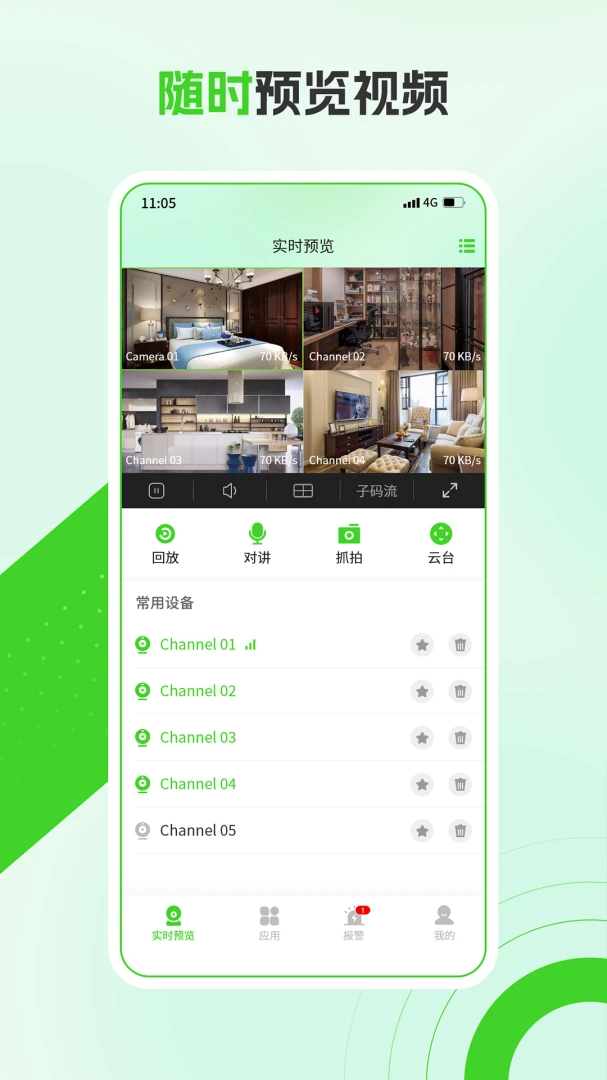
Easy7安卓版支持哪些视频格式
1.首先打开Easy7安卓版进入首页,点击底部导航栏的“本地”标签页。
2.在本地页面右上角找到“扫描”按钮并点击,应用会自动检索手机存储中的媒体文件。
3.扫描完成后,列表会按视频、音频、图片等类型分类展示,点击任意视频即可查看详情。
4.在详情页中可以看到该文件的格式信息,Easy7安卓版常见支持MP4、MKV、AVI、FLV、MOV、WMV、RMVB等主流封装格式。
5.对于音频文件,支持MP3、AAC、FLAC、WAV、OGG等格式,基本覆盖日常下载的各类资源。
6.若遇到无法直接播放的格式,可在播放界面点击右上角菜单选择“解码方式”,切换软解或硬解模式尝试。
Easy7安卓版播放卡顿怎么解决
1.先检查当前网络状况,如果是播放在线内容,建议切换至稳定的Wi-Fi环境再试。
2.进入Easy7安卓版的“设置”页面,找到“播放设置”选项,将默认解码方式改为硬解,可有效降低CPU占用。
3.在播放界面点击画面调出控制栏,选择清晰度切换,将画质调整为与当前网速匹配的档位。
4.清理手机后台运行的其他应用,释放内存空间,避免因资源争抢导致播放不流畅。
5.如果本地视频播放卡顿,可尝试在设置中开启“预加载缓存”功能,让应用提前读取部分数据。
6.检查Easy7安卓版是否为最新版本,旧版本可能存在解码兼容问题,更新后通常能改善播放表现。
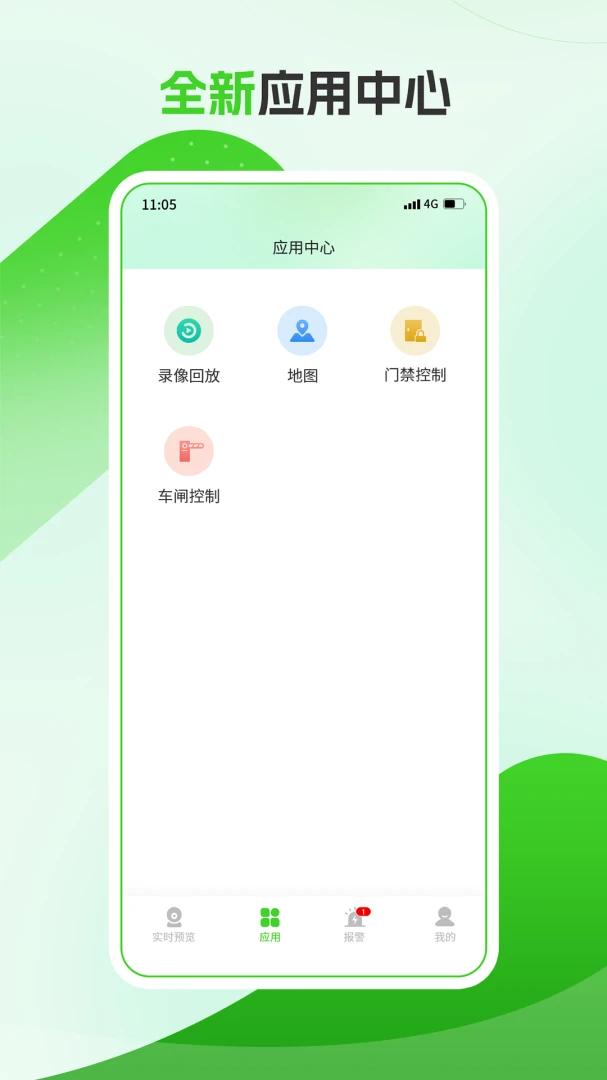
Easy7安卓版如何添加字幕文件
1.准备好与视频文件同名的字幕文件,常见格式为SRT或ASS,编码建议使用UTF-8。
2.将字幕文件与视频文件放在手机同一目录下,Easy7安卓版扫描时会自动关联同名字幕。
3.打开视频开始播放后,点击画面中央调出控制栏,点击右下角的“字幕”图标。
4.在弹出的字幕菜单中选择“加载本地字幕”,然后从文件管理器中找到刚才的字幕文件。
5.加载成功后字幕会自动显示在画面下方,可在字幕设置中调整字体大小、颜色和位置偏移。
6.如果字幕出现乱码,返回字幕设置将编码格式切换为GBK或UTF-8后重新加载即可。
Easy7安卓版倍速播放功能怎么用
1.在Easy7安卓版中打开任意视频进入播放界面,轻点屏幕中央唤出底部控制栏。
2.在控制栏右侧找到“倍速”按钮,图标通常显示为“1.0x”字样,点击后会弹出速度选项。
3.可选倍速一般包括0.5x、0.75x、1.0x、1.25x、1.5x、2.0x等档位,根据学习或追剧需求选择。
4.选择后播放速度立即生效,再次点击倍速按钮可随时切换回正常速度。
5.部分视频因编码原因可能不支持过高倍速,若选择后声音异常可适当降低档位。
6.倍速设置会在当前视频内保持,切换到下一个视频时恢复默认速度,需重新调整。
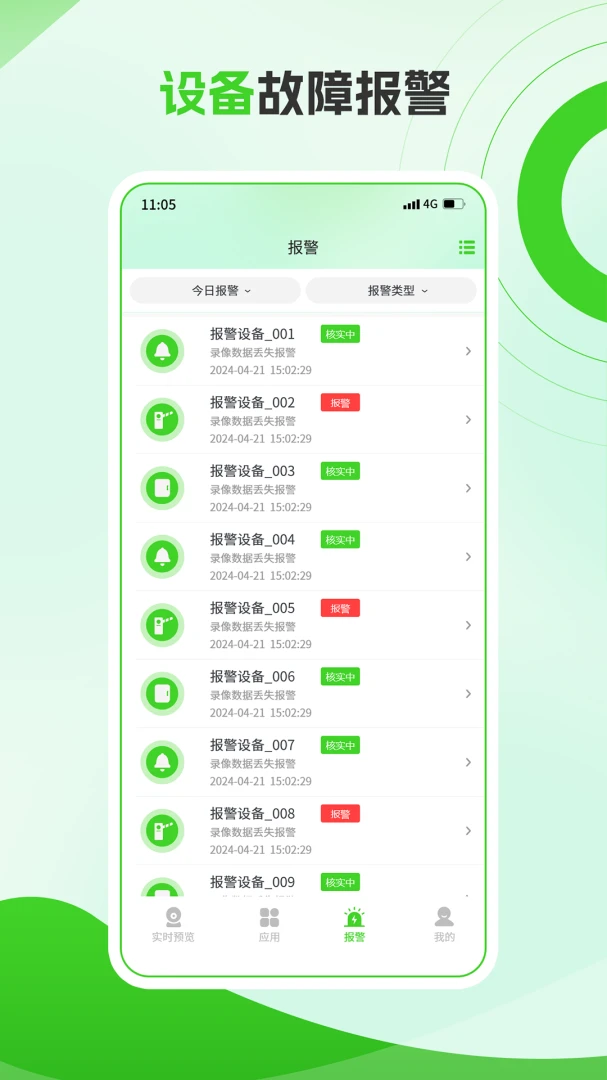
Easy7安卓版媒体库管理小技巧
1.首次使用Easy7安卓版时,建议在设置中指定需要扫描的文件夹,避免扫描整个存储耗时过长。
2.在媒体库列表中长按任意文件,可呼出多选模式,批量进行删除、移动或加入播放列表操作。
3.利用顶部的排序功能,可以按名称、时长、大小或添加时间对文件进行排列,查找更方便。
4.为常看的剧集创建自定义播放列表,在详情页点击“加入列表”即可归类,下次直接打开列表连续播放。
5.开启“隐藏文件夹”过滤功能,可让媒体库自动忽略系统缓存目录和缩略图文件夹,保持列表干净。
6.定期在设置中执行“清理缓存”操作,删除播放产生的临时文件,有助于保持应用运行流畅。
Easy7安卓版夜间模式怎么开启
1.打开Easy7安卓版,点击首页右下角的“我的”进入个人中心页面。
2.在个人中心找到“设置”入口,点击进入设置列表。
3.在设置页面中选择“外观设置”或“显示设置”选项。
4.找到“夜间模式”开关,点击开启后界面配色会切换为深色主题,降低暗光环境下的视觉刺激。
5.部分版本支持“跟随系统”选项,开启后应用会根据手机系统的深色模式自动切换。
6.夜间模式下播放界面的控制栏也会同步变暗,若觉得对比度不足可在同一页面调整亮度滑块。






