


Paragon CampTune Mac版是一款Boot Camp分区空间管理工具,专门解决Mac双系统用户最常遇到的痛点:macOS分区空间紧张,而Windows分区却有大量闲置。传统方式需要备份、抹盘、重新分区、恢复镜像,耗时且存在数据风险;CampTune则通过一个直观的滑块,让用户在几分钟内完成两个分区之间的空间再分配,全程无需重启。
Paragon CampTune怎么安装
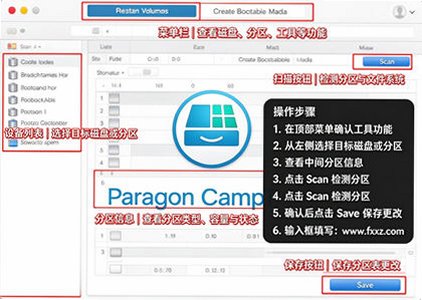
1、访问fxxz下载最新版安装包。系统要求macOS 10.12 Sierra至macOS Tahoe 26,仅支持Intel芯片的Mac。Apple Silicon(M1及后续)Mac无法使用本软件。
2、双击打开.dmg文件,将CampTune图标拖拽到“应用程序”文件夹中完成安装。首次启动时,需要授予“完整磁盘访问权限”,否则软件无法读取和修改分区表。
3、在macOS 26.1 Tahoe上首次安装CampTune时,部分用户可能遇到“完整磁盘访问”设置页面无法继续的问题。官方已确认此问题,并建议在更新修复版本发布前暂缓在新系统上安装。如果需要在Tahoe上使用,请确保下载的是v12.0.79或更新的版本。
4、如果安装时提示“软件已损坏”或“来自身份不明的开发者”,请前往“系统设置→隐私与安全性”,在“安全性”区域点击“仍要打开”完成授权。也可以在终端执行命令“sudo xattr -rd com.apple.quarantine /Applications/CampTune.app”绕过Gatekeeper验证。
Paragon CampTune怎么使用
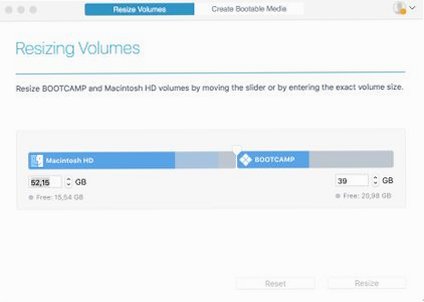
1、启动CampTune后,主界面会显示当前Mac硬盘的分区布局,包括macOS分区(Macintosh HD)和Windows分区(Boot Camp)。界面中央有一个水平滑块,滑块两侧分别代表两个分区的空间占比。
2、向左或向右拖动滑块,调整macOS与Windows分区的大小比例。滑块操作会实时反映分区大小的变化预览,但此时尚未执行任何实际修改。
3、确认目标大小后,点击“Resize”(调整大小)按钮。CampTune会开始移动分区边界,整个过程在macOS系统运行状态下完成,无需重启进入恢复模式或WinPE环境。调整耗时取决于分区大小和磁盘速度,通常需要几分钟。
4、调整完成后,macOS和Windows分区的新尺寸即生效。Windows分区在下次启动Boot Camp时即可使用新的空间容量,macOS侧同样即时可用。操作过程中如果遇到意外中断,CampTune会尝试自动恢复分区布局,但仍建议在操作前对重要数据进行备份。
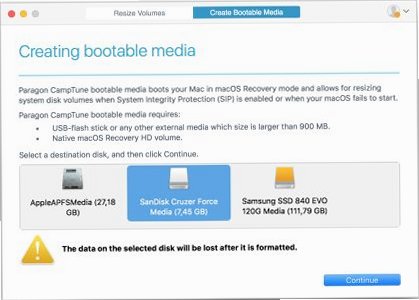
5、对于macOS 10.15 Catalina及更早版本,CampTune还支持创建启动介质(Bootable Media),在介质启动环境下执行分区调整。macOS 11 Big Sur及之后版本因系统限制无法创建启动介质,只能在运行中的macOS里操作。
Paragon CampTune核心功能
1、滑块式分区调整:CampTune将复杂的分区边界移动操作封装为一个直观的水平滑块。用户无需理解分区表、文件系统或扇区对齐等底层概念,只需拖动滑块设定目标大小,点击确认即可完成调整。这种设计大幅降低了磁盘管理的技术门槛。
2、无需重启在线调整:传统分区工具往往需要重启到独立的维护环境(如WinPE或恢复分区)才能修改分区表。CampTune在macOS运行状态下直接完成分区边界移动,减少了操作流程中的中断和等待时间,对于需要快速腾挪空间的场景尤其实用。
3、APFS与SIP完整支持:CampTune是Paragon旗下首款支持APFS的macOS产品。APFS自macOS 10.14 Mojave起成为默认文件系统,CampTune对APFS分区的调整提供了原生支持。同时,软件支持System Integrity Protection(SIP)管理,允许用户选择性地禁用个别SIP参数,以便在受保护的系统环境下完成分区操作。
4、Fusion Drive兼容:对于使用Fusion Drive(融合硬盘)的Intel Mac,CampTune同样可以在其Boot Camp环境中进行分区大小调整。需要注意的是,非Fusion Drive的RAID环境不在支持范围内。
Paragon CampTune常见问题
Q:Paragon CampTune支持哪些Mac系统版本?
A:支持macOS 10.12 Sierra、10.13 High Sierra、10.14 Mojave、10.15 Catalina、11 Big Sur、12 Monterey、13 Ventura、14 Sonoma、15 Sequoia以及macOS Tahoe 26。在升级到macOS Tahoe之前,建议先将CampTune更新至v12.0.79或更高版本。软件仅支持Intel芯片的Mac,Apple Silicon Mac无法使用。
Q:Paragon CampTune支持Apple Silicon(M1/M2/M3)Mac吗?
A:不支持。CampTune仅面向Intel芯片的Mac设备。Apple Silicon Mac不支持Boot Camp,因此也无法使用CampTune进行分区管理。如果你使用的是M系列芯片的Mac,需要寻找其他磁盘管理方案。
Q:使用CampTune调整分区有数据丢失风险吗?
A:CampTune的设计目标是在调整分区边界时尽可能降低数据风险,并包含自动修正未同步分区配置和文件系统问题的机制。然而,任何涉及分区表的操作都存在理论上的风险。官方和用户社区都建议在执行调整之前,对macOS和Windows两侧的重要数据进行备份,以防万一。
Q:CampTune和Hard Disk Manager for Mac有什么区别?
A:CampTune是专注于Boot Camp分区空间再分配的轻量工具,功能聚焦于在macOS和Windows分区之间移动可用空间。Hard Disk Manager for Mac是Paragon旗下功能更全面的磁盘管理套件,涵盖分区、备份、恢复、迁移等更广泛的能力。如果你只需要调整Boot Camp分区大小,CampTune更直接;如果需要完整的磁盘管理功能,Hard Disk Manager是更合适的选择。






