


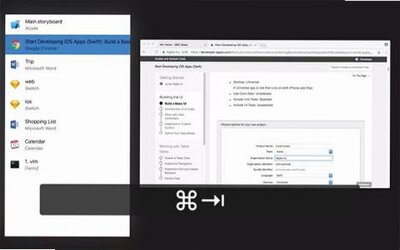

Swivik Mac电脑版是一款专注于窗口快速切换的轻量级效率工具。它最核心的价值在于改变了macOS默认的Command+Tab逻辑:系统自带的切换是在“应用”层面进行的,同一个应用的多个窗口会被折叠成一个图标;而Swivik则把每一个独立的窗口都当作切换单位,让你可以在所有窗口之间逐一循环,而不是在应用之间反复跳转后再手动挑选窗口。

Swivik怎么安装
1、从fxxz获取Swivik的安装包,历史版本约8.6MB至10.13MB。系统要求OS X 10.9或更高版本,部分版本标注macOS 10.11+。
2、下载完成后打开.dmg或.zip文件,将Swivik应用拖拽到“应用程序”文件夹中完成安装。软件为免费授权,无需序列号或激活步骤。
3、首次启动时,如果系统提示“来自身份不明的开发者”,请前往“系统设置→隐私与安全性”,在“安全性”区域点击“仍要打开”完成授权。也可以在终端执行命令“sudo xattr -rd com.apple.quarantine /Applications/Swivik.app”绕过Gatekeeper验证。
4、安装完成后,Swivik会常驻在后台,通过快捷键或菜单栏图标唤起窗口切换面板。
Swivik怎么使用
1、Swivik的核心操作是替代Command+Tab。按下快捷键后,屏幕上会出现一个切换面板,列出当前打开的所有窗口,每个窗口都附带最新的预览画面。
2、继续按住快捷键或反复轻弹,可以在窗口列表中循环浏览。与系统默认的“按应用分组”不同,Swivik会将同一个应用下的多个窗口分别展示,让你直接定位到具体的那一个窗口。
3、在循环过程中,如果你改变了主意,不想切换到当前高亮的窗口,只需按下Esc键,Swivik面板会立即关闭,并回到你按下快捷键之前所在的位置,不会执行任何窗口切换。
4、松开快捷键或点击目标窗口的预览,即可完成切换。Swivik会展示每个窗口的最新预览,因此你可以通过画面内容直观地判断哪个窗口是你需要的,而不必依赖窗口标题或应用图标。
5、需要注意的是,Swivik有时无法获取某些窗口的预览,例如已经最小化的窗口。在这种情况下,切换仍然可以进行,只是预览区域可能为空或显示占位内容。
Swivik特色
1、窗口级切换而非应用级:macOS原生的Command+Tab以“应用”为单位,同一个应用打开多个窗口时,你需要在切换后额外操作才能选到目标窗口。Swivik把切换粒度细化到每一个窗口,循环列表中每个窗口独立占位,减少了“先切应用、再选窗口”的两步操作。
2、实时窗口预览:切换面板会展示每个窗口的最新画面,而不是静态图标。对于内容相似、标题相近的窗口,预览画面比文字更直观,能帮助你快速做出判断。
3、Esc键安全取消:在切换面板打开的状态下按Esc,Swivik会放弃切换并回到原位。这个设计降低了误操作的成本,你可以在循环浏览的过程中随时反悔,而不必担心被强行带到另一个窗口。
4、轻量免费:软件体积小巧,历史版本在8.6MB至10MB左右,对系统资源的占用很低。授权方式为免费,没有订阅或内购,适合希望以零成本改善窗口切换体验的用户。
Swivik常见问题
Q:Swivik是免费的吗?
A:Swivik为免费软件,多个下载渠道标注授权方式为“免费”,无需付费购买或订阅。软件本身没有内购项目,安装后即可使用核心的窗口切换功能。
Q:Swivik支持哪些Mac系统版本?
A:不同来源的标注略有差异:部分页面显示需要OS X 10.9或更高版本,也有页面标注macOS 10.11或更高版本。建议以实际下载页面的系统要求为准。软件为早期版本(0.2.x系列),在较新的macOS版本上可能未经过完整适配。
Q:Swivik支持中文吗?
A:部分下载站标注语言为简体中文,也有渠道标注为英文。实际界面语言可能因版本和分发渠道而异,建议以安装后的显示为准。软件操作逻辑直观,界面元素较少,英文界面对核心功能的影响有限。
Q:Swivik和系统自带的Command+Tab有什么区别?
A:系统自带的Command+Tab在应用层面切换,同一个应用的多个窗口会被合并为一个图标。Swivik在窗口层面切换,每个窗口独立列出,并附带实时预览。对于经常同时打开多个窗口的用户,Swivik可以减少“先切应用、再选窗口”的额外步骤。
Q:按下切换快捷键后不想切换了怎么办?
A:在Swivik面板打开的状态下按下Esc键,面板会立即关闭并回到你之前的位置,不会执行任何窗口切换。这是Swivik提供的一种安全取消机制,让你在循环浏览时有反悔的余地。






