


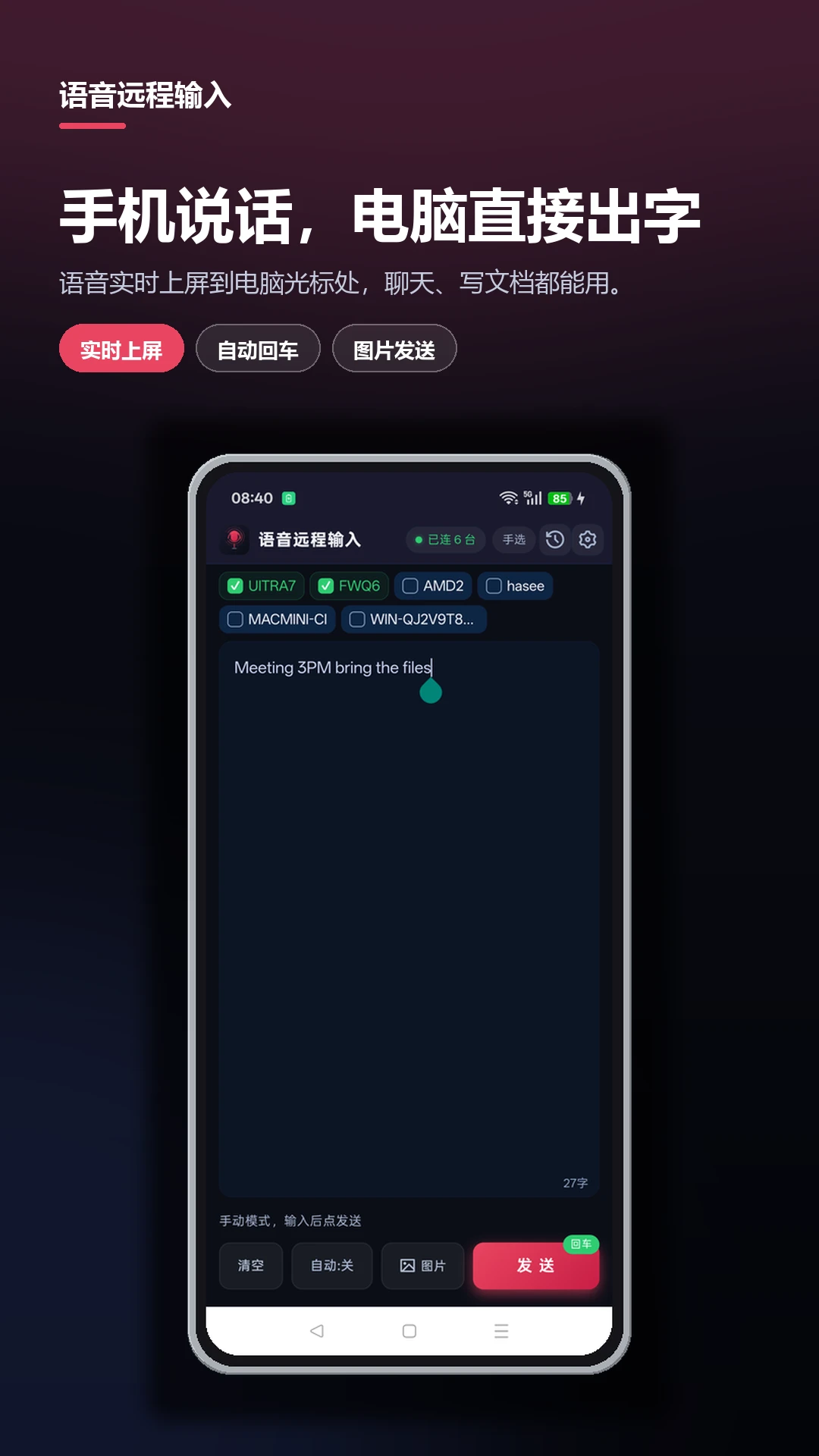
语音远程输入是一款专为安卓用户打造的语音转文字输入工具,能够将手机麦克风接收到的语音内容实时转换为文字,并同步到电脑或其他设备上,解决手机打字慢、长文本输入繁琐的痛点。软件支持多种输入场景,无论是聊天回复、文档撰写还是会议记录,都能通过语音快速完成文字录入,识别准确率高、响应速度快。对于经常需要在手机上处理文字工作的用户来说,语音远程输入可以有效提升输入效率,减少手动打字带来的疲劳感。同时软件界面简洁、操作直观,新手也能快速上手,适配多种安卓机型,满足日常办公与沟通中的多样化输入需求。
语音远程输入支持哪些使用场景?
1.打开语音远程输入后,先进入主界面查看功能分区,了解语音输入、远程同步和文字编辑三个核心模块的位置。
2.在聊天场景中,点击语音输入按钮,对着手机说话即可将内容转为文字,适合微信、QQ等社交软件的快速回复。
3.在办公场景中,将手机与电脑连接同一网络,开启远程输入模式,语音内容可同步到电脑端文档中。
4.在学习场景中,利用语音转文字功能快速记录课堂笔记或阅读摘录,减少手动抄写时间。
5.在会议场景中,开启连续语音识别,将发言内容实时转为文字保存,方便会后整理会议纪要。
6.根据实际需求切换不同场景模式,软件会自动调整识别灵敏度和标点处理方式。
语音远程输入识别准确率怎么样?
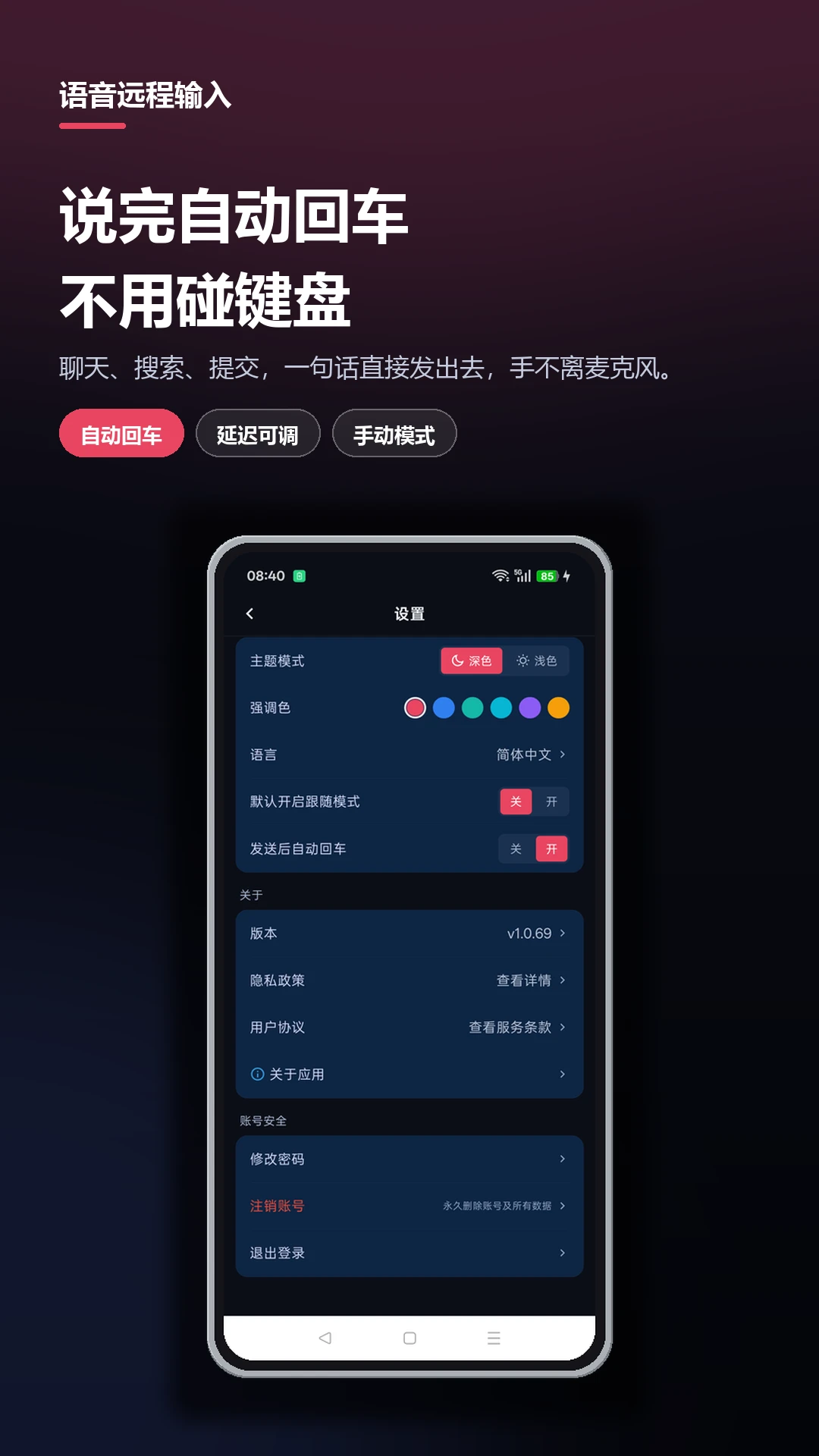
1.首次使用时,在设置中完成麦克风权限授权,确保软件能够正常采集语音信号。
2.进入语音识别设置页面,选择适合自己口音和语速的识别模型,提升基础识别效果。
3.说话时保持语速平稳、吐字清晰,避免环境噪音过大,可显著提高转写准确率。
4.在安静环境下进行长句输入测试,观察识别结果,根据偏差调整麦克风距离和音量。
5.开启自动标点功能,软件会根据语句停顿智能添加标点,减少后期修改工作量。
6.定期更新软件版本,获取优化后的识别引擎,持续改善语音转文字的准确度。
语音远程输入如何连接电脑使用?
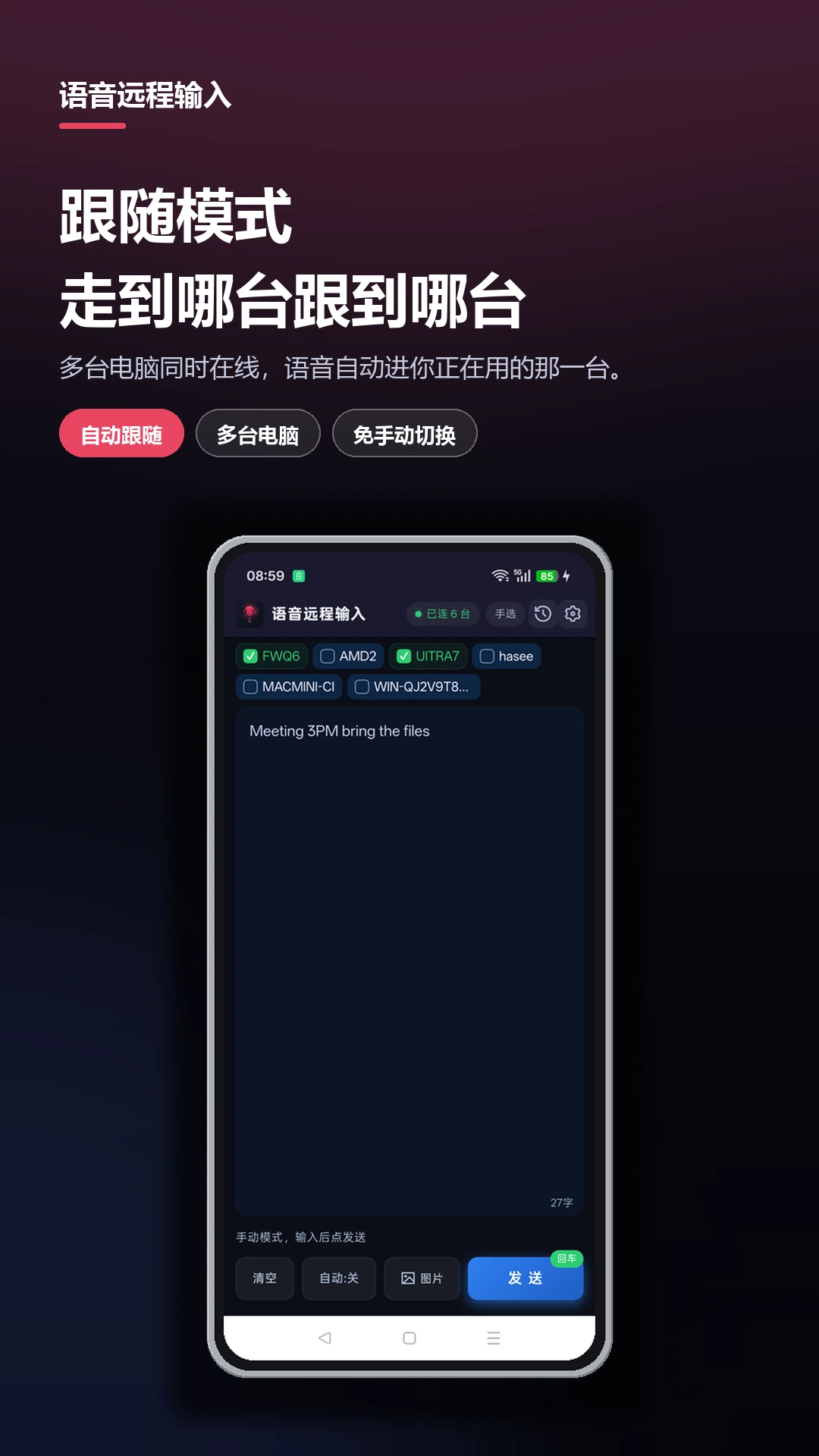
1.确保手机和电脑处于同一个无线网络环境下,这是远程输入功能正常工作的前提。
2.在手机端打开语音远程输入,进入远程连接页面,查看软件提供的连接地址或二维码。
3.在电脑浏览器中输入对应地址,或使用扫码工具扫描二维码,建立手机与电脑的连接通道。
4.连接成功后,在手机端点击开始语音输入,说话内容会实时显示在电脑端输入框中。
5.根据电脑端的使用场景,选择将文字直接输入到文档、聊天窗口或网页表单中。
6.使用完毕后及时断开连接,避免后台持续运行消耗手机电量。
语音远程输入有哪些实用技巧?
1.在嘈杂环境中使用耳机麦克风代替手机内置麦克风,可以有效降低背景噪音干扰。
2.提前在软件中设置常用短语或快捷指令,语音输入时直接调用,减少重复说话。
3.利用分段输入功能,将长文本拆分为多个短句依次录入,便于后期校对和修改。
4.开启语音历史记录功能,方便回溯之前输入的内容,避免重复劳动。
5.定期清理识别缓存和临时文件,保持软件运行流畅,减少卡顿现象。
6.关注软件内的使用教程和更新日志,及时了解新功能和优化点。
语音远程输入常见问题怎么解决?
1.如果语音输入没有反应,先检查手机是否授予了麦克风权限,进入系统设置中确认权限状态。
2.识别结果出现大量错字时,检查网络连接是否稳定,部分识别功能需要联网才能正常使用。
3.远程连接失败时,确认手机和电脑是否在同一网络,并尝试重启软件后重新连接。
4.软件闪退或卡顿时,清理后台运行的其他应用,释放手机内存空间。
5.文字同步延迟较高时,检查无线网络信号强度,尽量靠近路由器使用。
6.遇到无法解决的问题,查看软件内的帮助中心或联系客服获取支持。
语音远程输入适合哪些人群使用?
1.经常使用手机聊天的用户,可以通过语音快速回复消息,提升沟通效率。
2.需要大量文字录入的办公人员,利用语音转文字减少键盘输入时间。
3.学生群体可以用它记录课堂笔记、整理学习资料,节省手写时间。
4.文字工作者在灵感出现时,直接用语音记录内容,避免打字打断思路。
5.中老年用户不熟悉拼音输入,语音输入可以降低手机打字门槛。
6.需要远程操作电脑输入的用户,通过手机语音即可完成电脑端文字录入。






