

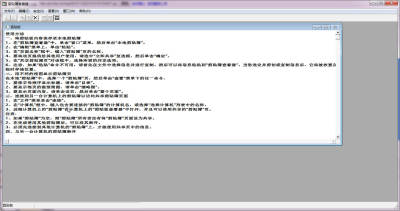
剪贴簿查看器是一款简单的剪切板内容查看工具,可以帮助用户实时查看当前剪切板上的内容,并且支持和其他电脑共享剪切板内容;软件绿色小巧,无需安装,且操作简单易上,需要的朋友不要错过,快下载试试吧!
功能特点
绿色小巧,无需安装,操作简单
可以实时查看剪切板内容
支持剪切板共享功能,将内容共享给其他好友
也可以获取其他好友电脑上共享的剪切板内容
使用方法
一、将剪贴板内容保存至本地剪贴簿
1、在“剪贴簿查看器”中,单击“窗口”菜单,然后单击“本地剪贴簿”。
2、在“编辑”菜单上,单击“粘贴”。
3、在“页面名称”框中,键入“剪贴簿”页的名称。
4、要将该页提供给其他用户使用,请选中“立即共享”复选框,然后单击“确定”。
5、在“共享剪贴簿页”对话框中,选择所需的共享选项。
6、注意:如果“粘贴”命令不可用,请首先在文件中选择信息并进行复制。然后可以将信息粘贴到“剪贴簿查看器”。当您选定并剪切或复制信息后,它将被放置在一个叫做“剪切簿”的临时存储位置。
二、用不同的视图显示剪贴簿页
在本地“剪贴簿”中,选择一个“剪贴簿”页,然后单击“查看”菜单下的任一命令:
1、要按字母顺序显示标题,请单击“目录”。
2、要显示每页的微型简图,请单击“缩略图”。
3、要显示页面内容,请单击该页,然后单击“整个页面”。
三、连接到另一台计算机上的剪贴簿以访问共享剪贴簿页面
1、在“文件”菜单单击“连接”。
2、在“计算机”框中,键入包含要连接的“剪贴簿”的计算机名,或选择“选择计算机”列表中的名称。
3、远程计算机上的“剪贴簿”在计算机上的“剪贴板查看器”中打开,并且可以使用共享的“剪贴簿”页。
注意:
1、如果“剪贴簿”为空,则“剪贴簿”所有者没有将“剪贴簿”页面设为共享。
2、在完成使用其他剪贴簿后,可以将其断开。
3、必须先连接到其他计算机的“剪贴簿”上,才能使用共享页中的信息。
四、与另一台计算机的剪贴簿断开
1、单击连接到的剪贴簿窗口。
2、单击“文件”菜单上的“断开”。






