展开
展开
展开
展开

系统:WinAll 大小:995KB
类型:图像制作 更新:2016-01-13
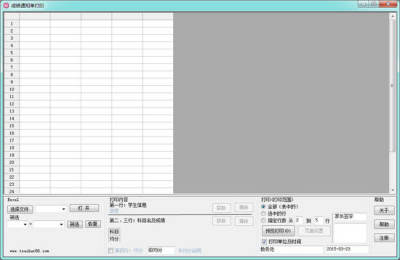
还有不到一个月的时间就要过春节了,校园里面的期末考试也都陆陆续续的结束了。为了让学生们能够更快的收到自己的考试成绩单,学校使用这个成绩通知单打印软件是非常有必要的。
1、可灵活设置打印的学生信息和科目及总分、名次等。
2、使用本软件节约、低碳、环保,可在一张A4纸上打印8或10个学生的成绩单。
3、软件操作方便、上手快,整个操作几乎点击鼠标即可完成打印。
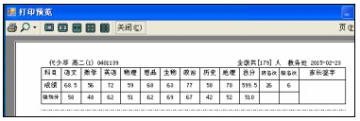
4、先预览观看效果后打印。
5、可打印科目成绩、总分、名次,还可打印各科成绩及总分的级平均分或班平均分。
一、准务好Excel成绩表
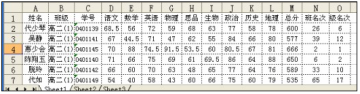
如图,准备好Excel成绩表,学生信息列和科目都可以用自己的,数量也没有要求,当然如果科目太多,可能打印不下。不要标题行。
二、打开成绩表
流程:选择Excel文件→选择成绩工作表→打开成绩表(→筛选)。如下图。
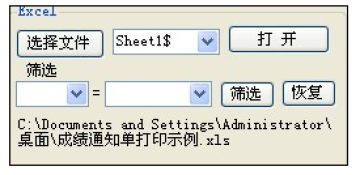
1、选择Excel文件:点击[选择文件]按钮,在打开文件对话框中选择上面准备好的Excel文件。
2、选择成绩工作表:在下拉列表中选择存好成绩的工作表,如Sheet1。
3、打开成绩表:点击[打开]按钮,即可打开成绩表。
筛选:如我想一次打印一个班级的,可以按班级进行筛选。在筛选下拉列表中选择 班级所在的列名,如F2,再选择班级,如高二(1),点击[筛选]按钮。
三、设置学生信息
就是设置打印的如姓名、班级、学号等信息。
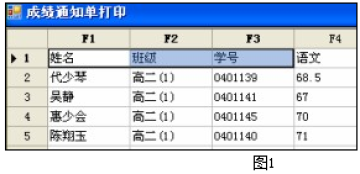
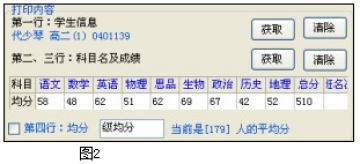
1、选择各信息的列名 在软件中打开的成绩表中,用鼠标选择各信息的列名。(如图1)
2、获取信息:在打印内容中 第一行右,点击[获取]按钮(如图2),下面蓝色字体就是显示获取的信息。
注意:也可以按自己要求的顺序和数量设置,如只想要姓名和班级,班级在前姓名在后,可选择班级后获取,再选择姓名后获取。
四、设置科目信息
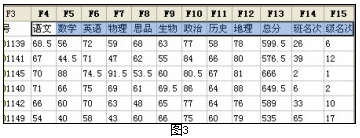
1、选择各科目的列名 在软件中打开的成绩表中,用鼠标选择各科目的列名。(如图3)
2、获取信息:在打印内容中 第二、三行右,点击[获取]按钮(如三步中的图2),下面列表中就会显示出设置的打印的科目及平均分。
注意:筛选后平均分是当前显示的筛选后的学生的平均分。请注意看上图2是的平均分说明。可以选择打印或不打印平均分。也可以按自己要求的顺序和数量设置需要打印的科目,方法是分几次选择、获取。
五、预览打印
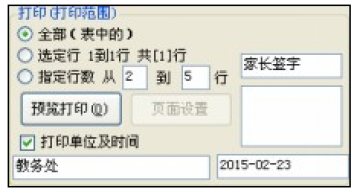
1、选择打印范围:有三种选择,成绩表中 全部、选定的行、指定的行数。
2、预览打印:点击[预览打印]按钮,可显示出预览窗口,在预览窗口中,点击[打印]按钮(下图中的第一个按钮),可打印。