

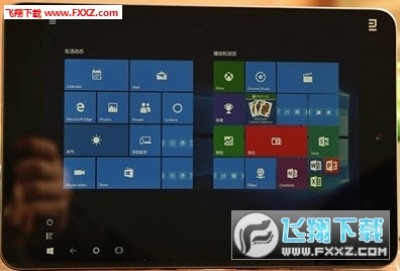
小编买了个小米平板2,本来想买windows10版本的,但是没有货,只好买Android版的了,不过我们可以通过刷机刷成windows10系统哦,小编已经刷机成功了,这里给大家分享一下~
小米平板2刷win10系统步骤
在刷机之前,先要下载好以下三个文件,缺一不可。
Android线刷包
adb工具
Win10刷机包
另外,刷机前必须要准备好USB Type-C OTG线、至少8G内存的U盘(FAT32格式)。
第一步:
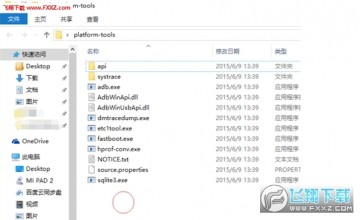
将小米平板2手动进入Fastboot模式(关机状态下按住电源键+音量下键)。随后进入刚刚下载的platform-tools文件夹,在文件夹空白处(如下图红框处)按着shift键+鼠标右键,选择“在此处打开命令窗口”。
第二步:
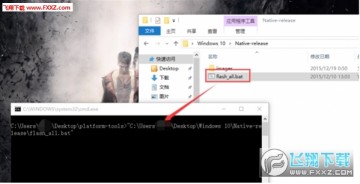
将Android线刷包里面的flash_all.bat文件拖入命令行中,敲回车,等待刷机完成。
第三步:
刷机完成后,在命令行里面敲入fastboot reboot命令然后回车,重启平板,等完整进入系统则代表BIOS更新成功;
第四步:
将刚才下载的Windows 10刷机包解压,并将解压后的全部文件拷贝至U盘根目录。
第五步:
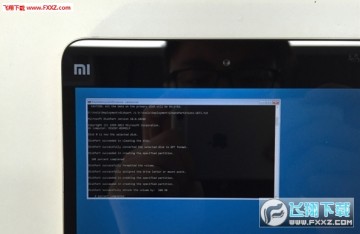
将小米平板2关机,通过OTG线连接U盘和设备,开机即可自行安装,出现下图则表示正在安装。
第六步:
安装完成后,会自动关机,手动按power键开机即可。
从Windows 10刷回MIUI的教程
1、进入dnx Mode
在关机状态下,按power键启动设备,在出现白米的时候,同时长按音量上+音量下,大约15秒后进入dnx模式。
成功进入dnx后,会在MI字左上方出现一行英文:“DNX FSTBOOT MODE...”。
2、刷入fastboot文件
按照上文中第一步的步骤打开CMD,在命令行输入“fastboot boot C:\(你存放Android线刷包的路径)\Native-release\images\loader.efi”,然后敲回车,设备会出现米兔的fastboot界面。
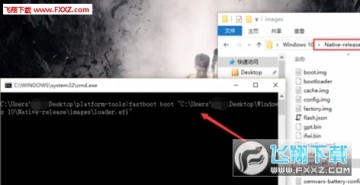
3、刷回Android系统
按照第二步的步骤,flash_all刷入即可,完成后,手动敲命令“fastboot reboot”重启设备。
4、刷回MIUI系统
下载MIUI开发版/稳定版线刷包,通过miflash刷入就可以了。






