

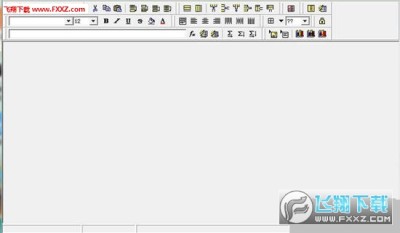
eportx报表控件是用于开发工具进行二次开发的一款报表设计工具,可以直接读取数据库报表,操作图标等,支持JavaScript、VBScript脚本和Base64文本、XML文本、Excel文件、HTML文件、TEXT文件,需要的朋友可以下载使用。
reportx报表控件功能
1、对字段的拖放功能
把字段从 Microsoft 数据环境设计器拖到数据报表设计器。当进行这一操作时,Visual Basic 自动地在数据报表上创建一个文本框控件,并设置被放下字段的DataMember和DataField属性。也可以把一个Command对象从数据环境设计器拖到数据报表设计器。在这种情况下,对于每一个Command对象包含的字段,将在数据报表上创建一个文本框控件;每一文本框的DataMember和DataField属性将被设置为合适的值。
2、Toolbox控件
数据报表设计器以它自己的一套控件为特色。当数据报表设计器被添加到工程时,控件被自动创建在一个名为DataReport的新“工具箱”选项卡上。多数的控件在功能上与 Visual Basic 内部控件相同,并且包括Label、Shape、Image、TextBox和Line控件。第六个控件,即Function 控件,自动地生成如下四种信息中的一种:Sum、Average、Minimum或Maximum
3、打印预览
通过使用 Show 方法预览报表。然后生成数据报表并显示在它自己的窗口内
PS:要在打印预览方式中显示报表,必须在计算机上安装一台打印机
4、打印报表
通过调用 PrintReport 方法,以编程方式打印一个报表。当数据报表处于预览方式,用户也可以通过单击工具栏上的打印机图标打印报表
PS:要打印报表,必须在计算机上安装一台打印机
5、文件导出
使用ExportReport方法导出数据报表信息,导出格式包括HTML和文本
6、导出模板
可以创建一个文件模板集合,以同 ExportReport 方法一起使用。这对于以多种格式(每种都报表类型剪裁)导出报表是很有用的
7、异步操作
DataReport 对象的 PrintReport 和 ExportReport 方法是异步操作。使用 ProcessingTimeort 事件可以监视这些操作的状态,并取消任何花费时间过长的操作
eportx报表设计器特点
1、支持输入输出专用文件、Base64文本、XML文本、Excel文件、HTML文件、TEXT文件
2、支持报表打印预览、打印设置、打印,支持各种行列操作
3、支持文本、下拉列表、日期、图表、按钮、复选、图片类型单元格及各种单元格操作
4、支持公式(包括各种统计函数)
5、支持JavaScript、VBScript脚本。
6、支持直接读取数据库形成报表
7、支持图表目标操作
8、支持树状列表显示
模板方式读取数据库
1、打开数据库向导
ReportX设计器-〉数据-〉数据库向导(注意数据路径:你的数据库目录/db1.mdb)
2、填写数据库表,然后单击“生成字段”
3、选择“模板方式”,起始位置选“1,1”(2.6.x必须选1,1)
4、选择字段及其位置(行号、列号)
5、打印设置,页边距设置成“0”
6、设置纸张为“自定义纸张”,纸张大小宽:117.4、高54.7
7、执行报表,ReportX报表设计器-〉数据->查询数据,就可以看见生成的报表
8、关闭不保存
reportx报表设计器使用方法
一、小编在reportx报表设计器安装包内为用户提供了一个ReportX报表控件.NET实例,有兴趣的用户进行浏览
二、模板方式读取数据库
创建以下报表
1、打开数据库向导ReportX设计器-〉数据-〉数据库向导(注意数据路径:你的数据库目录/db1.mdb)
2、填写数据库表,然后单击“生成字段”
3、选择“模板方式”,起始位置选“1,1”(2.6.x必须选1,1)
4、选择字段及其位置(行号、列号)
6、打印设置,页边距设置成“0”
7、设置纸张为“自定义纸张”,纸张大小宽:117.4、高54.7
8、执行报表,ReportX报表设计器-〉数据->查询数据,就可以看见生成的报表
9、关闭不保存
三、用ReportX的脚本功能连接数据库
打开ReportX的报表设计器,选中一个单元格,工具栏->脚本->编辑脚本或ReportX.EditScript
dim conn
set conn=createobject("adodb.connection")
dim connstr
connstr="Provider=Microsoft.Jet.OLEDB.4.0;Data Source=db1.mdb"
conn.open connstr
dim rs
set rs=createobject("adodb.recordset")
dim rsstr
rsstr="select * from orders"
rs.open rsstr, conn, 1, 1
ReportX.SetCellValue 2, 2, rs("OrderID")
rs.close
set rs=nothing
conn.close
set conn=nothing






