 展开
展开
展开
展开

系统:WinAll 大小:122M
类型:编程软件 更新:2017-09-19
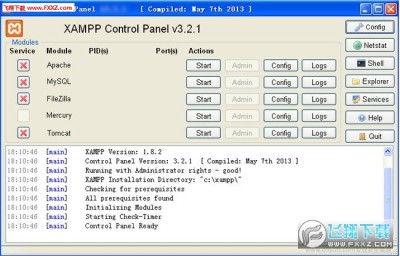
XAMPP v7.1.9集成环境一键安装是一款集成的开发工具包,支持多种系统,多种语言,一键式安装,非常的方便,需要的用户赶快来下载吧。
到目前为止,XAMPP 共有以下四种版本:
适用于 Linux 的版本(已在 Ubuntu、SuSE、RedHat、Mandrake 和 Debian 下通过测试),
适用于 Windows 98、NT、2000、2003、2008R2、XP 、Vista 和Win7、Win8的版本,
适用于 Solaris SPARC 的测试版(在 Solaris 8 环境下开发并测试),
适用于 Mac OS X 的测试版。
适用于 Mac OS X 和 Solaris 的 XAMPP 版本尚处于开发的第一阶段。
方法 A:使用安装包进行安装
使用安装包来安装 XAMPP 是最简单的方法。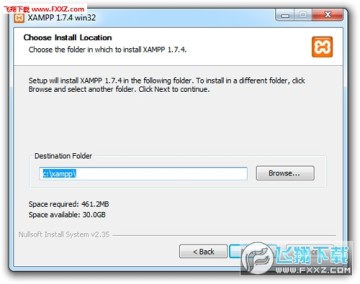
XAMPP win32 的安装向导
安装过程结束后,您会在 开始/程序/XAMPP 菜单下找到 XAMPP。您可以使用 XAMPP 控制面板来启动/停止所有服务或安装/卸载所有服务。
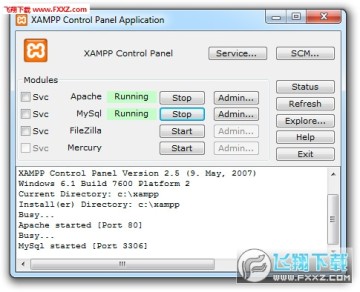
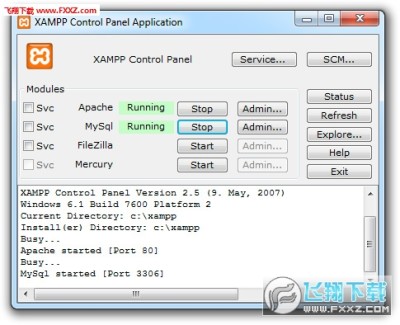
XAMPP 控制面板能启动/停止 Apache、MySQL、FilaZilla 和 Mercury,或直接将其安装为服务
方法 B:不使用安装包进行安装
如果不用安装包,则可下载 7-ZIP 压缩包或 ZIP 压缩包,并将其解压至您选择的文件夹中。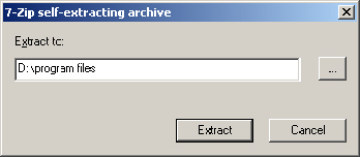
本图中,我们将 XAMPP 解压到“D:\program files”路径下的“D:\program files\xampp”文件夹中。之后,打开 XAMPP 所在的文件夹,并运行其中的“setup-xampp.bat”。
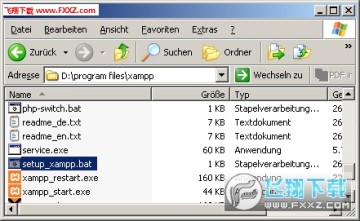
这样能使配置文件中的路径信息得到更新。
最后,通过那些批处理文件或图形界面的“xampp-control.exe”启用不同的服务即可。
注意:如果您使用的是 XAMPP 的安装包,您不需要运行“setup_xampp.bat”。
»我想使用免手动配置的 XAMPP!«
如果您将 XAMPP 解压到根目录(比如 c:\xampp 或 d:\xampp 等等),您可以尝试直接启动 XAMPP。这意味着您不需要先运行“setup_xampp.bat”进行配置。Apache、MySQL 和 Mercury 邮件服务器能够正确启动!只有 FileZilla FTP 服务器不会启动,因为它需要绝对路径。使用这种方法请注意:不要解压到双重 xampp 文件夹中(如 c:\xampp\xampp)!只能使用一个 xampp 文件夹(如 d:\xampp(\apache 等等))。如果您使用了双重文件夹,那么您必须先运行“setup-xampp.bat”的配置过程
操作 1:启动/停止/测试 XAMPP
www.nat32.com 制作的 XAMPP 控制面板不包含在 Lite 版(精简版)中。
.\xampp\xampp-control.exe
其它的服务启动/停止脚本
启动 Apache 和 MySQL:.\xampp\xampp_start.exe
停止 Apache 和 MySQL:.\xampp\xampp_stop.exe
启动 Apache:.\xampp\apache_start.bat
停止 Apache:.\xampp\apache_stop.bat
启动 MySQL:.\xampp\mysql_start.bat
停止 MySQL:.\xampp\mysql_stop.bat
启动 Mercury 邮件服务器:.\xampp\mercury_start.bat
(Mercury 邮件服务器只能通过 XAMPP 控制面板的图形界面停止)
设置 FileZilla FTP 服务器:.\xampp\filezilla_setup.bat
启动 FileZilla FTP 服务器:.\xampp\filezilla_start.bat
停止 FileZilla FTP 服务器:.\xampp\filezilla_stop.bat
测试:Apache 服务启动后,在浏览器中输入地址 http://localhost 或 http://127.0.0.1,并检测所有的 XAMPP 样例和工具。
操作 2:将特定的服务器配置为系统服务
您可以在 NT4、2000 和 XP 平台中将特定的服务器配置为系统服务。请使用以下脚本:
安装 Apache 服务器为系统服务:.\xampp\apache\apache_installservice.bat
卸载 Apache 服务器的系统服务:.\xampp\apache\apache_uninstallservice.bat
安装 MySQL 服务器为系统服务:.\xampp\mysql\mysql_installservice.bat
卸载 MySQL 服务器的系统服务:.\xampp\mysql\mysql_uninstallservice.bat
安装及卸载 FileZilla FTP 服务器为系统服务:.\xampp\filezilla_setup.bat
Mercury 邮件服务器:目前还不能配置为系统服务!
操作 3:安装插件
除了主程序包外,还有许多相关的插件可用于开发环境。目前,本站发布的官方 win32 插件如下:
包含 Mod_Perl 和精选的重要 Perl 模块的 Perl 插件
Tomcat 插件(系统需求:系统中必须已经安装 SUN J2SE SDK)
Tomcat 插件的 Cocoon 模块(系统需求:系统中必须已经安装 Tomcat)
Python 插件
推荐的安装方法如下:XAMPP 安装包需要安装包格式的插件,7-Zip 压缩包需要 7-Zip 压缩包格式的插件。ZIP 压缩包格式的插件请直接解压缩至 XAMPP 的主文件夹中。然后运行“setup_xampp.bat”批处理文件即可。安装包格式的插件能自动配置所有的东西,您不需要手动配置。
注意:任何人都可以为他的项目编写新的 XAMPP 插件。例如,您可以在 http://sourceforge.net/projects/xamppaddon 找到其它的 XAMPP 插件。
操作 4:升级 XAMPP
当 XAMPP 程序集里的单独组件被升级时,我们会将 XAMPP 同步升级。然而,其中一些组件的变化与我们最新发布的版本不兼容,所以我们就不会升级这类组件。我们通常能升级 XAMPP 中所有的服务器和程序。但我们不升级配置文件,因为您可能已经修改过他们了。提示:如果您用的是安装包版的 XAMPP,那么您在使用升级安装包的时候将非常轻松。其他用户请下载自解压 7-ZIP 压缩包。直接将其中的文件释放到 XAMPP 文件夹中,并覆盖原有的文件即可。


