

GeoViewer Pro是一款非常不错的图像查看软件,使用这款软件能够打开图片,并且支持各种格式的图片,而且这款软件提供的投影功能也是十分的不错的,操作方法十分的简单,需要的小伙伴赶快下载吧。
软件功能
连接到WMS和JPIP
通过从任何地方连接到服务器访问您的数据。连接到WMS服务器并从简单界面浏览图像目录并显示在同一地图上。通过连接到ExpressServer轻松浏览JPIP图层,或从另一台JPIP服务器上的经常访问的图像列表中进行选择。
广泛的文件格式支持
无论您使用我们的免费阅读器保持简单还是专业,您都可以显示光栅,矢量,LiDAR,WMS和JPIP图层。 GeoViewer的两个版本都有广泛的行业文件格式支持,包括行业标准MrSID格式和ISO标准JPEG 2000格式。
探索LiDAR点云
在3D模式下探索LAS,LAZ和MrSID Generation 4(MG4)点云或在2D模式下查看栅格化版本。从长长的颜色渐变列表中进行选择以自定义您的LiDAR体验,并使用夸大仰角值的选项更容易地查看高程变化。
软件特色
测量工具
使用“测量”工具来测量您在地图上绘制的线段的距离。如果您购买GeoViewer Pro,您也可以测量区域。
导出工具
使用导出工具从您添加到GeoViewer的图层创建图像。 除OpenStreetMap图层外,您可以导出添加到GeoViewer的任何图层。 对于LiDAR数据,只能导出在2D模式下看到的点云的栅格化版本。
打印工具
使用“打印”工具可以打印已添加到GeoViewer的图层。 打印仅适用于GeoViewer Pro用户。 除OpenStreetMap图层外,您可以打印添加到GeoViewer的任何图层。 对于LiDAR数据,只能打印在2D模式下看到的点云的栅格化版本。
投影系统
投影系统定义了GeoViewer中图层的位置以及如何补偿地球曲率。 要一次显示多个图层,GeoViewer必须在同一投影中显示所有图层。 在另一个投影系统中显示图层的过程称为重投影。
安装方法
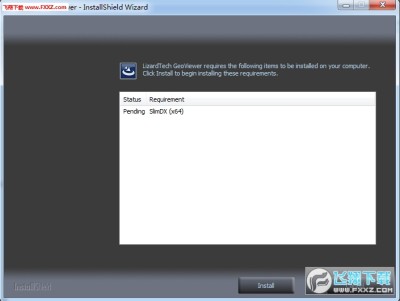
1、下载软件,点击Setup_geoviewer.exe安装就可以了
2、这里是安装的数据加载提示,请稍后
3、进入欢迎界面,点击next配置安装信息
4、提示软件的安装协议,点击YES接受
5、这里是安装的模式,可以选择第一个,也可以选择第二个
6、提示安装的地址C:\Users\pc0359\AppData\Roaming\LizardTech\GeoViewer
7、这里显示安装的准备界面,点击install安装
8、提示安装的主要进度,请稍后
9、geoviewer 9已经安装结束,点击finish






