 展开
展开
展开
展开

系统:WinAll 大小:31.5M
类型:系统其他 更新:2015-09-25
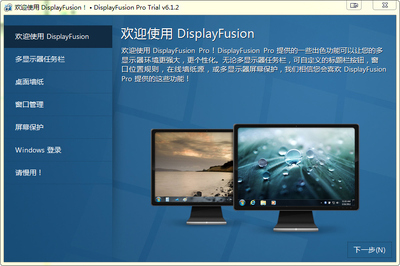
多屏管理工具(DisplayFusion)是一款多屏管理工具。通过多显示器任务栏,任务栏按钮,以及可全面自定义的热键等强大功能,多屏管理工具(DisplayFusion)让多显示器的管理工作更简单。
如果你使用双显示器,那么可能会遇到这样一个问题:如何给两个显示器设置使用不同的墙纸。或者,如果两个甚至更多显示器的分辨率和纵横比都各不相同,如何让同一张墙纸在不同显示器上获得最完美的显示方式。如果单纯借助Windows本身的功能,这些目的并不好实现,不过好在有软件可以解决这一难题。那就是DispayFusion,其实除了用更个性化的方式设置墙纸外,该软件的多显示器窗口管理功能也很出色,例如只要用拖动的方式,就可以将一个已经被最大化的窗口在不同显示器之间拖动(正常情况下,在Windows中,最大化的窗口是无法实现这一操作的)。或者通过窗口吸附功能,让距离显示器边沿达到预定像素数距离之后,自动吸附到当前显示器的边沿。另外,还可以直接使用全局热键,将当前活动窗口直接发送到任何一个显示器上,同时还可以决定,发送后让窗口最大化,或位于特定百分率/像素数的高度/宽度位置。
因此可以说,如果您使用两个或更多显示器,那是强烈建议安装这一软件的。
在每个的显示器加入任务栏使窗口保持轻松组织。
以精确的设置和配置文件控制你的显示器。
在窗口执行 Modern/Metro Apps 和其它伟大调整使 Windows 8 桌面更加友善。
轻松管理桌面窗口。 使用内置功能或自己创建来调整大小或移动窗口到适合所需。
从许多在线资源或使用自己收藏的图片轻松地使用令人赞叹的墙纸图片。
透过自定义按键组合和标题栏按钮快速存取强大的功能集。
从你的手机或平板远程控制 DisplayFusion! 变更你的墙纸、切换显示器及数以百计的其它能力
DisplayFusion 有最多丰富功能的 Windows 桌面公用程序可以使用。
下面是 DisplayFusion 快捷键列表
Ctrl + Win + X 移动窗口到下一个显示器(单显示器下无效)
Ctrl + Win + Z 移动窗口到下一个显示器并且调整到合适尺寸
Ctrl + Win + A 移动窗口到下一个显示器并且最大化
Ctrl + Win + Q 移动窗口到显示器中心
Ctrl + Win + S 移动窗口到显示器中心并且缩小 75%
Ctrl + Win + W 移动窗口到显示器中心并且缩小 95%
Ctrl + Win + ← 移动窗口到显示器左边
Ctrl + Win + → 移动窗口到显示器右边
Ctrl + Win + ↑ 移动窗口到显示器上边
Ctrl + Win + ↓ 移动窗口到显示器下边







