

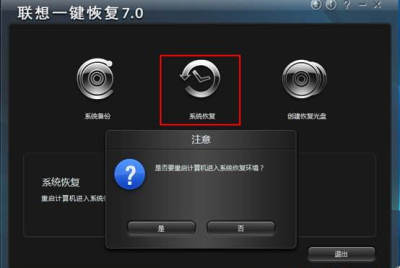
本一键恢复操作正常情况下只是恢复c盘的,不过为了防止出现意外,其他磁盘如果有重要数据的话,您也备份好,以免导致您个人重要的数据丢失。为了您的数据安全,操作之前备份好全盘重要数据,将对您来说非常重要的文件复制到其他电脑或您的移动存储设备上。
进入一键恢复界面有两个方式:
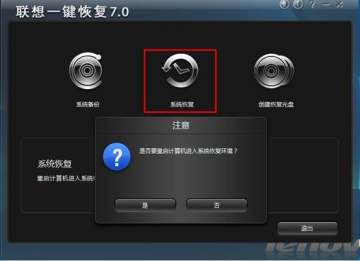
1. 系统下打开“联想一键恢复”点击中间的“系统恢复”,会提示重启电脑进入恢复界面;
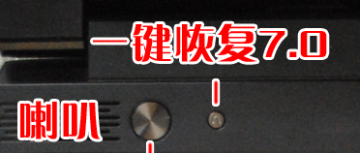
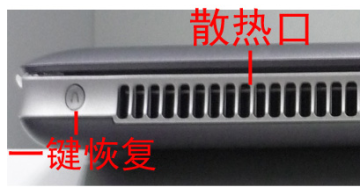
2. 关机情况下按一键恢复按键。一般是在电源键旁边或是侧面;
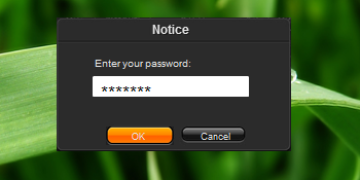
如果设置过一键恢复的密码,则在登陆时需要用户输入密码,验证正确才能进入拯救系统,否则在失败三次后会自动重新启动;
主页面:
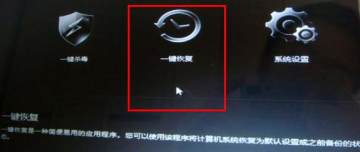
选择“一键恢复”;
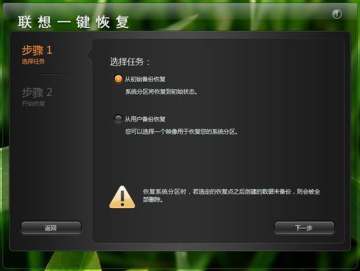
主界面---〉一键恢复---〉从初始备份恢复。初始备份是出厂之前设置的备份,是出厂系统备份,在隐藏分区。
开始从初始备份,
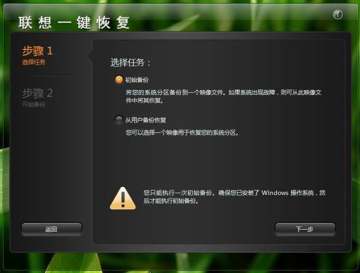
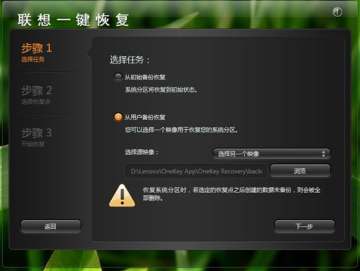
也可以选择从用户备份恢复。
备份文件是在备份系统时选择的位置,默认是保存在D盘。
如下图:
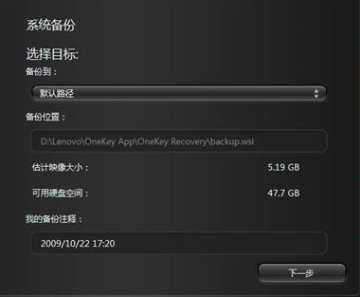
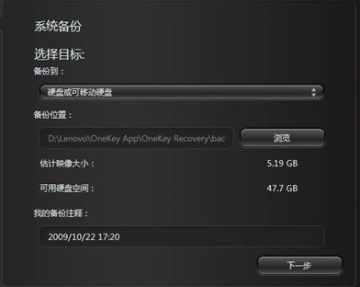
若修改过路径,可以选择您选择的路径:
从用户备份:

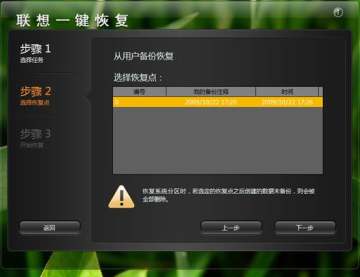
主界面---〉一键恢复---〉从用户备份恢复---〉选择恢复点;
主界面---〉一键恢复---〉从用户备份恢复---〉恢复前信息汇总;
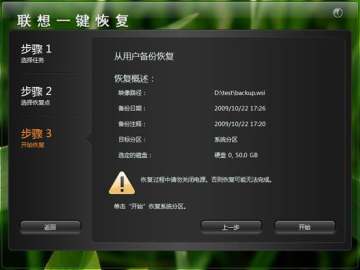
主界面---〉一键恢复---〉从用户备份恢复---〉恢复前信息汇总;
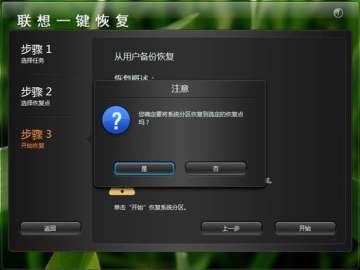
主界面---〉一键恢复---〉从用户备份恢复---〉开始恢复;
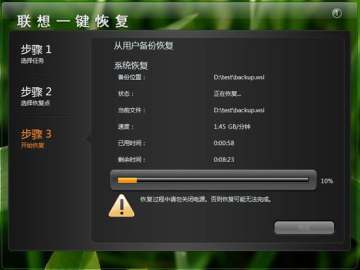
主界面---〉一键恢复---〉从用户备份恢复---〉恢复完成;
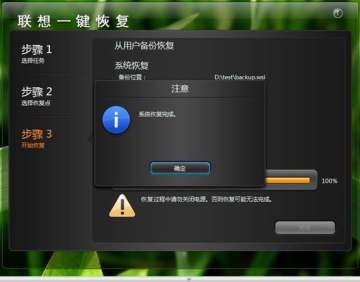
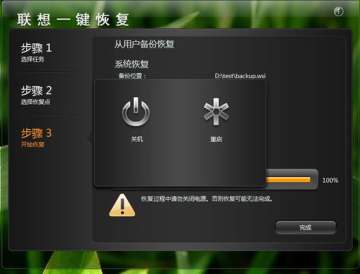
若无错误提示,恢复完成,提示重启或关机。








 Windows 10