

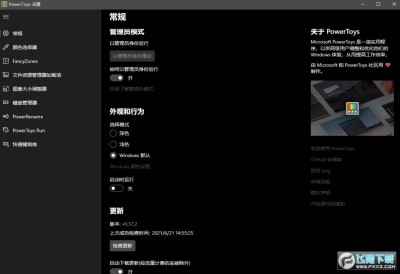
仅支持win10 1903以上版本系统
PowerToys是一款专为微软系统打造的工具集合,能够帮助用户实现诸多功能,如 TweakUI、虚拟桌面工具等等。从窗口管理,到文件批量重命名,简直就是系统小神器,让你使用起来更加便捷,有需要的朋友赶紧下载试试吧。
目前PowerToys包括如下7项功能,每一项都非常实用,它们分别是:
FancyZones
File Explorer Add-ons
Image Resizer
Keyboard Manager
PowerRename
PowerToys Run
Shortcut Guide
下面就分别来介绍一下这7项功能。
1、FancyZones
FancyZones是一项用于设置和调整桌面窗口布局的功能。
对于屏幕较大的电脑,如果能够把多个窗口展示在同一个桌面上,这样可视化效果和阅读效率自然会高很多。
但是,在以往我们只能通过手动来调整每个窗口的大小,非常低效。而FancyZones就可以轻松解决这个问题。
使用教程
通过快捷键win+`或者在设置后可以打开FancyZones的设置页面,在这个页面可以通过模板选择我们想要的桌面布局,也可以自己定义一个桌面布局。
然后拖动窗口,按住shift键,拖到对应的窗口内松掉shift键即可,下面来看一下演示,
2、File Explorer Add-ons
File Explorer Add-ons是一项用于增强文件管理器的功能,目前只有预览窗口功能,而且这是现有系统本身具有的功能。
使用教程
使用File Explorer Add-ons功能,需要首先打开预览窗口。
然后,点击对应的文件即可,
3、Image Resizer
Image Resizer是一项能够快速修改图像尺寸的功能,它不仅能够修改单张图像尺寸,还可以批量修改多张图像尺寸。
这是对于我来说比较有用的一项功能,无论是生活中还是开发过程中,总是会和图像打交道。有时候就需要修改图片的尺寸,这一直都很令我苦恼,也一直没有找到令我印象深刻的图像尺寸修改工具。
Image Resizer只需要选中需要修改的图片,点击鼠标右键,选择重设图片大小即可,
4、Keyboard Manager
Keyboard Manager是一项用于修改键盘映射的功能。
很多同学可能对于键盘映射这项功能不熟悉,或者没用过。但是,对于经常玩电脑的同学来说,这绝对算得上一项很不错的功能。
以我为例,用惯了Windows操作系统,迁移到macOS之后一时之间就不喜欢它的键盘布局,这时候,我就可以通过键盘映射来修改一下不同键的功能,设定出最适合自己的映射关系。
5、PowerRename
PowerRename是一项很强大的批量重命名功能。
我在此前一篇介绍FreeCommander的文章中介绍过批量重命名的价值,而PowerRename让批量重命名变的更加容易使用,只需要鼠标点击右键选择PowerRename,就可以通过搜索或者正则表达式进行高级批量重命名。此外,在重命名过程中,预览区可以显示重命名之后的结果。
6、PowerToys Run
PowerToys Run是上述这些功能中相对新颖,且非常实用的功能,可以说是PowerToys一大亮点。
其实,PowerToys Run的功能倒不陌生,它其实就是一项类似于macOS下聚焦搜索的启动+搜索的功能。在Windows上一直没有这项功能,只能借助Listary、Wox这些第三方工具来弥补这项不足。而现在,微软终于通过PowerToys Run把它带入到Windows。
不过需要注意的是,PowerToys RunWindows 10 1903 (build 18362)及之后的版本。
通过快捷键Alt+空格键就可以唤起PowerToys Run,下面演示一下PowerToys Run功能的各种应用。
搜索
PowerToys Run可以用于快速搜索文件、文件夹、应用。
。
启动
PowerToys Run可以用于快速启动应用。
计算
PowerToys Run还可以被用作计算器,打开搜索框之后输入要计算的公式,PowerToys Run可以计算出相应的结果。
7、Shortcut Guide
Shortcut Guide是一项显示Windows快捷键指南的功能。
这项功能对于热爱高效操作或者对于快捷键不熟的同学都是一项很不错的功能,快捷键之所以称之为快捷,就是因为它的确提升了电脑操作过程中的效率。
但是,问题在于该怎么记住这些令人崩溃的快捷键?
以往都是用到了就去网上查一下,这样显然是很低调的。
Shortcut Guide提供了一项很便捷的解决方案。
长按win键1秒钟,就会弹出指南界面,它会告诉你Windows键相关的所有快捷键,这样就不用再去费脑筋记这么多快捷键了。






