 展开
展开
展开
展开

系统:Mac 大小:3.4M
类型:影音娱乐 更新:2026-06-21
剪映 Mac 版是专为苹果电脑用户打造的免费视频剪辑工具,功能全面、操作简单,零基础小白也能快速上手,支持一键添加滤镜、特效,轻松完成高质量视频创作。
简单易上手剪辑核心功能简洁易懂,轻松留住精彩画面:
切割:自由分割、快速裁剪视频
变速:支持 0.2–4 倍速调节,自由把控节奏
倒放:一键反转视频,打造创意倒放效果
画布:多种视频比例与背景颜色随意切换
转场:内置交叉溶解、闪黑、擦除等丰富转场效果
贴纸与文字海量素材轻松点缀视频:
贴纸:独家手绘贴纸,风格多样,适配不同创作氛围
字体:多风格字体、字幕、标题模板,随心添加
海量音频素材搭载抖音独家曲库,让视频更有氛围感:
曲库:海量正版音乐,同步抖音热门歌曲
变声:一键切换萝莉、大叔、怪兽等趣味音效
专业画质美化一键提升视频质感:
滤镜:多款专业风格滤镜,丰富画面效果
美颜:智能识别人脸,提供专属自然美颜
剪映 Mac 版兼具易用性与专业性,操作轻量化无门槛,同时拥有完整剪辑能力:
剪辑逻辑简单,切割、变速、倒放、画布、转场等基础功能一应俱全;
贴纸、字体丰富,满足个性化字幕、装饰需求;
同步抖音音乐库,音效、变声多样,音频创作更省心;
专业滤镜 + 智能美颜,快速提升视频质感,轻松剪出大片感。
一、画中画在哪儿?
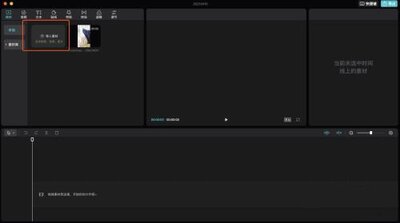
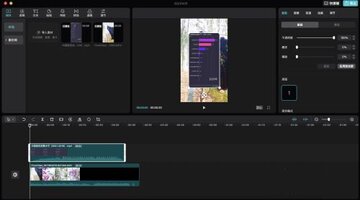
1、首先打开电脑版剪映软件,进入后点击开始创作按钮。
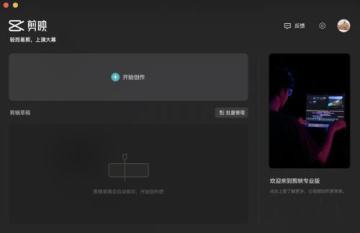
2、点击导入素材功能,选择需要剪辑的视频素材文件。
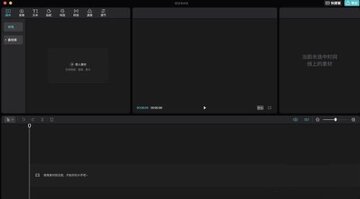
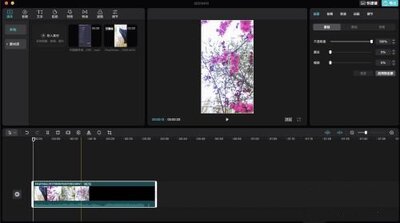
3、要实现画中画功能只要再次点击导入素材按钮添加需要的素材文件即可。
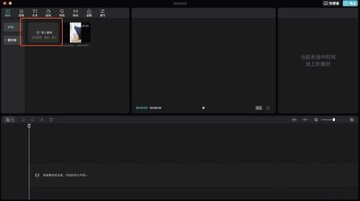
4、导入视频后,展示页面就会出现两个文件。
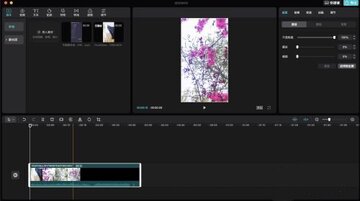
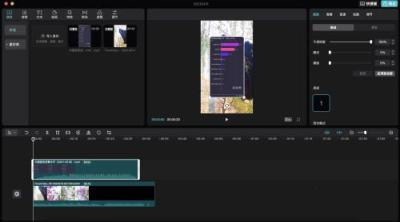
5、将新添加的视频拖拽到编辑轨中即可实现手机版剪映的画中画效果了。
二、关键帧怎么用?
1、选中视频中的某个位置,点击不透明度的菱形,它的提示是添加关键帧,单击一下,在素材上看到一个菱形标志,这个点就是关键帧。
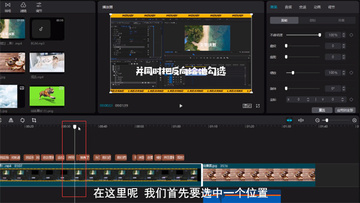
2、添加完成后可以在面板中修改数值。
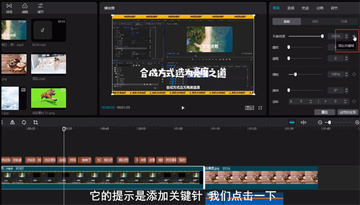
3、再次调整指针位置,添加关键帧,更改数值。
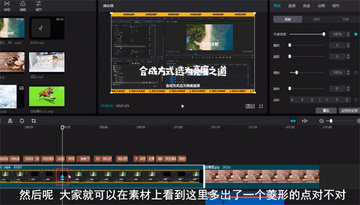
4、这样这两个关键帧之间的参数不一样,就会形成一个动画的效果。
三、怎么去水印?
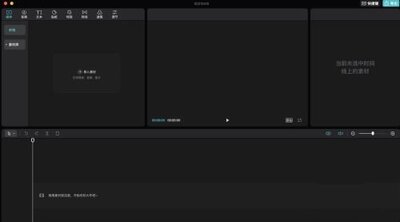
1、打开剪映,在电脑上下载并打开剪映软件,在弹出的界面中,点开开始创作按钮。
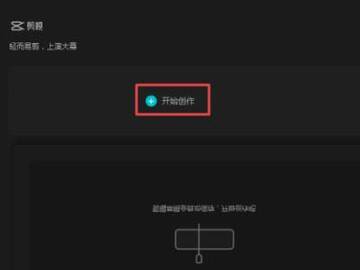
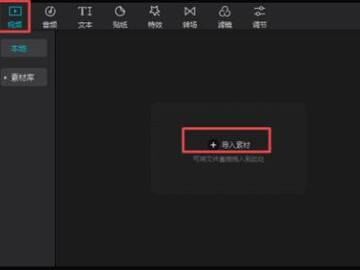
2、导入素材,在软件默认的视频剪辑状态下,点击左上角的导入素材,将电脑中需要进行去水印的视频文件打开。
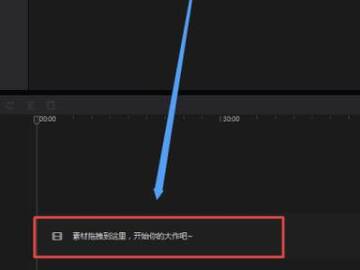
3、拖拽文件,将添加好的文件拖拽到软件界面下方的视频轨道中。
4、点击裁剪图标,默认让视频文件处于开始的位置,然后点击界面右下角的裁剪图标。
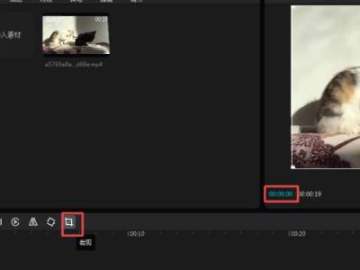
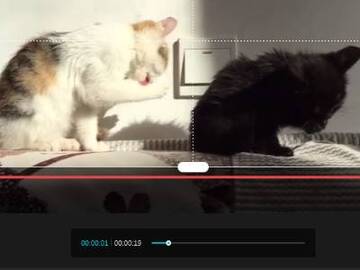
5、设置完成,拉动视频的进度条,调整软件裁剪的区域,将水印所在的位置内容裁剪掉,点击确定按钮。
四、如何加字幕和配音?
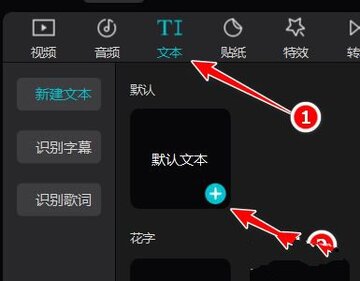
1、打开软件后点击文本,点击+号添加文字
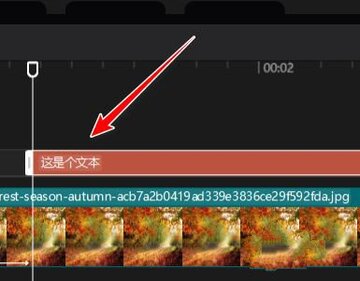
2、选中文字素材
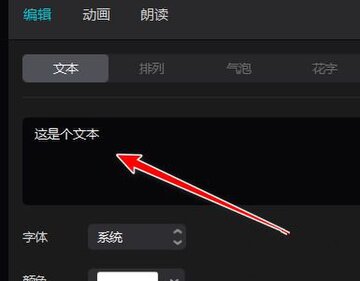
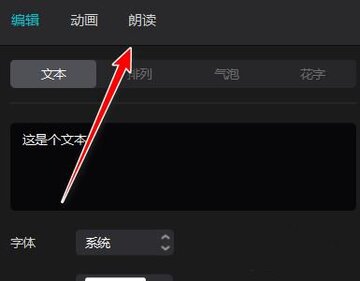
3、在文本输入框内输入文字
4、点击朗读
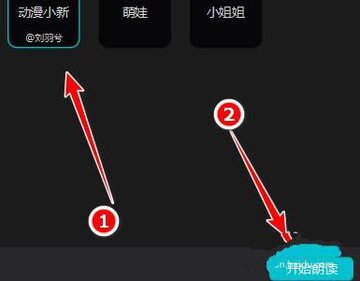
5、选择朗读配音,点击开始朗读
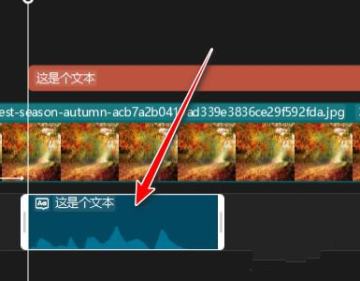
6、朗读完成后,配音即可添加到音频轨道内
一、最低配置
硬盘空间:8 GB 可用磁盘空间 (用于程序安装、缓存和媒体资源存储)
显卡:2 GB GPU内存
操作系统:macOS v10.14 或更高版本
机型:2016 款及以后的 MacBook Pro 或 2018 款及以后的 MacBook Air
内存:8 GB RAM
二、推荐配置
硬盘空间:8 GB 或更多的可用磁盘空间 或 高速固态硬盘 SSD
显卡:M1架构: 16 GB Unified RAM;Intel架构:AMD Radeon Pro 555X 及以上;4 GB GPU内存,用于 HD 媒体;6 GB GPU内存,用于 4K 或更高分辨率媒体
操作系统:macOS v11.5.1 或更高版本
机型:2019 款及以后的 MacBook Pro
内存:M1架构: 16 GB Unified RAM;Intel架构:16 GB RAM,用于 HD 媒体;32 GB RAM,用于 4K 媒体或更高分辨率
v10.2.0版本
- 修复了一些已知的体验问题,让剪辑更顺畅







