

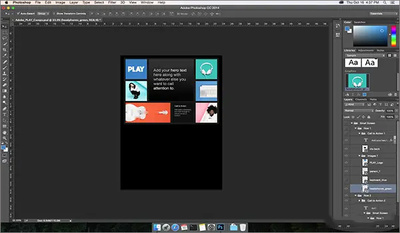
这里小编带来的pscc2014 mac中文免费版,附带的通用补丁可以完美成功激活软件,欢迎有兴趣的朋友下载体验。
想在Mac上体验更智能的修图与设计吗?快来试试 photoshop CC 2014!这款软件完美继承了CS6的经典操作逻辑,同时带来了革命性的升级。最酷的是它内置的Creative Cloud云功能,无论你在哪里,都能随时调用自己的设计文件,再也不用背着沉重的硬盘到处跑了!新版本还加入了拯救废片的神器——相机防抖动功能,配合大幅优化的Camera RAW和图像采样技术,让你的照片画质瞬间提升。现在就上手体验,感受云端创作带来的无限自由吧!
Photoshop CC 2014 主要新特性
一、智能参考线全面升级
复制时显示距离:按住 Alt(Win) / Option(Mac) 拖动图层,显示原始与副本间距离。
路径测量:使用“路径选择工具”拖动路径时,自动显示测量参考线。
匹配间距提示:复制或移动对象时,显示与其他对象间距匹配的参考线。
悬停查看间距:选中图层后,按住 Ctrl(Win) / Cmd(Mac) 悬停在其他图层上方,可查看间距;配合箭头键可微调。
到画布的距离:按住 Ctrl/Cmd 将光标悬停在形状外,显示距画布边界的距离。
二、智能对象中的图层复合
无需编辑智能对象源文件,直接在“属性”面板中切换其内部定义的图层复合状态。
三、集成 Typekit 字体
直接使用已同步到本机的 Typekit 字体。
字体列表中可筛选仅显示 Typekit 字体。
打开文档缺少字体时,可用 Typekit 等效字体替换。
四、焦点区域选择
通过 选择 > 焦点区域,自动识别并选取图像中处于焦点的区域,支持选区调整。输出可选:选区、图层蒙版、新建图层、新建带蒙版的图层、新建文档、新建带蒙版的文档。
五、内容识别增强(加入颜色混合)
内容识别填充
内容识别修补
内容识别移动
内容识别扩展
六、纹理属性对话框增强
可直接在对话框中修改纹理名称。
新增“应用到匹配的纹理”选项,可将当前 UV 设置同步到相似纹理(如漫射图与凹凸图)。
七、其他重要更新
图层复制 CSS 支持内阴影效果
智能参考线默认启用
高亮画笔显示当前及变更的画笔
快捷菜单与画笔预设面板支持最近使用的画笔
颜色面板:光谱拾色器可调大小;新增色调与亮度拾色器立方体
渐变增强:支持透明度仿色渐变;可单色标创建渐变;可从当前预览创建新色标
视频格式支持:MPEG-2、Dolby 音频、Sony RAW、Canon RAW
边缘液化固定图像边缘
重置所有工具会恢复工具栏槽位置
支持大型 PNG 文件(最大 2 GB)
新建文档对话框 UI 优化
系统要求
Mac OS
多核 Intel 处理器(支持 64 位)
Mac OS X v10.7 – v10.10
内存:2 GB(推荐 8 GB)
硬盘:安装需 3.2 GB 可用空间(不支持下文:区分大小写的文件系统卷、可移动闪存设备)
显示器:1024×768(推荐 1280×800),16 位色彩,512 MB VRAM(推荐 1 GB)
支持 OpenGL 2.0
需要网络连接完成激活与验证
pscc2014 mac中文免费版安装教程
*安装前请先断开您的网络连接。
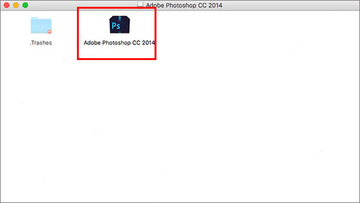
1、下载完成解压压缩包,之后点击打开【Photoshop.dmg】文件,点击【Adobe Photoshop CC 2014】开始安装。
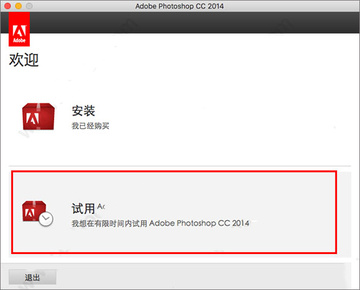
2、直接选择安装的话会要求您填写激活码,所以这里我们选择【试用】进行安装。
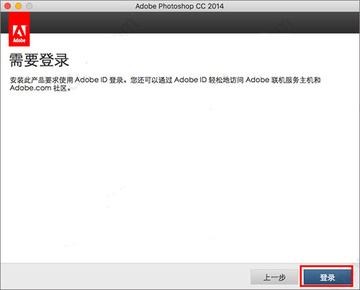
3、选择登陆,因为没有网络连接所以会登陆失败,登陆失败后,我们选择【之后登陆】来跳过登陆过程。
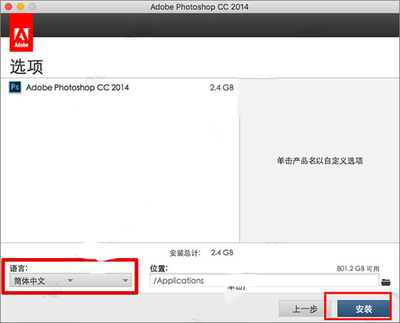
4、这里可以选择软件的语言,当然选择简体中文。
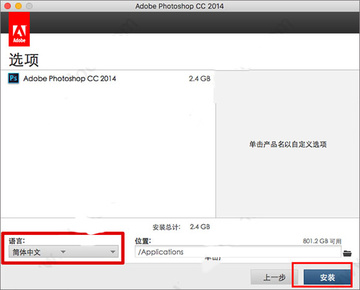
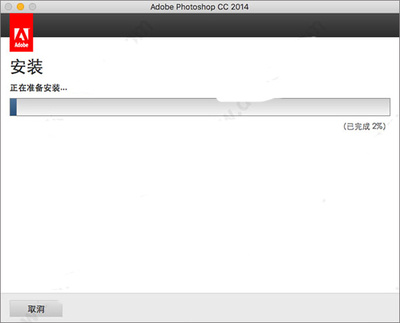
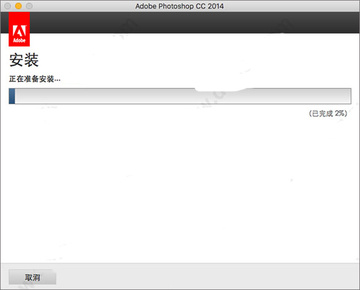
5、软件开始安装,请耐心等待。
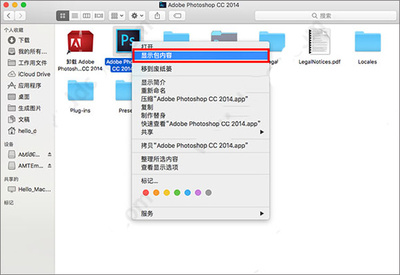
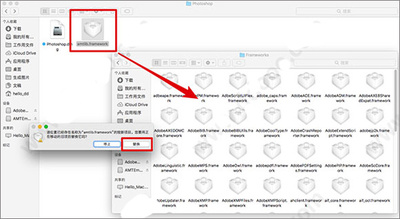
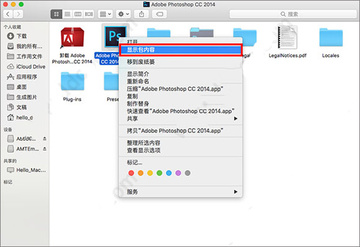
6、安装完成后我们先你不急着打开软件,先到【应用程序】中找到安装完成的ps,右键选择【查看包内容】依次进入【Contents】-【Frameworks】文件夹。
7、将之前解压出的另一个文件【amtlib.Framewrok】移动到刚刚打开的【Frameworks】文件夹里。
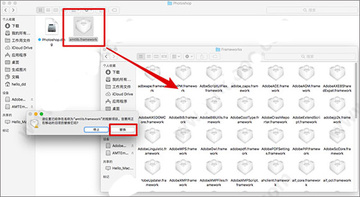
8、破解完成,您可以自由的使用photoshop cc mac的所有功能啦。
*安装注意事项
此软件为破解版本,部分Mac系统用户可能无法直接安装,若遇到【app已损坏,无法启动。你应该将它移到废纸篓。】提示时,建议进行以下操作:
1、打开系统偏好设置,选择【安全性与隐私】
2、点击右下角锁状图标,输入密码解除锁定
3、在【允许从以下位置下载的应用】的三个选项里,选择最下方的【任何来源】
4、重新启动程序
*如果打开【安全性与隐私】后没有发现【允许从以下位置下载的应用】选项的用户,可以进行以下操作:
1、复制括号内代码:【sudo spctl --master-disable】
2、在【应用程序】-【实用工具】中找到【终端.app】打开,粘贴之前复制的代码,回车键运行
3、重新启动程序
Ps cc2014 mac中文版常用快捷键:
保存当前图像【Command】+【S】
裁剪工具【C】
存储副本【Command】+【Alt】+【S】
打开“预置”对话框【Ctrl】+【K】
打开工具选项面板【Enter】
打开为...【Command】+【Alt】+【O】
打开已有的图像【Command】+【O】
打印【Command】+【P】
度量工具【U】
反选【Command】+【Ctrl】+【I】
放大显示【Command】+【+】
复制【Command】+【C】
钢笔、自由钢笔、磁性钢笔【P】
关闭当前图像【Command】+【W】
合并可见图层【Shift】+【Ctrl】+【E】
画笔工具【B】
恢复选择【Shift】+【Command】+【D】
减淡、加深、海棉工具【O】
剪切【Command】+【X】
矩形、椭圆选框工具【M】
历史记录画笔工具【Y】
临时使用吸色工具【Alt】
临时使用移动工具【Command】
临时使用抓手工具【空格】
另存为...【Command】+【Shift】+【S】
满画布显示【Command】+【0】
模糊、锐化、涂抹工具【R】
魔棒工具【W】
默认前景色和背景色【D】
喷枪工具【J】
铅笔、直线工具【N】
切换标准模式和快速蒙板模式【Q】
切换前景色和背景色【X】
曲线调节【Command】+【M】
取消选择【Command】+【D】
全选【Command】+【A】
色饱和度调节【Command+【U】
色彩平衡调节【Command】+【B】
删除锚点工具【-】
手形工具【空格键】+【鼠标左健】
水平调节【Command】+【L】
缩放工具【Z】
缩小显示【Command】+【-】
添加锚点工具【+】
图象移动工具【Command】+【鼠标左健】
吸管、颜色取样器【I】
向下合并图层【Command】+【E】
像皮擦工具【E】
像皮图章、图案图章【S】
新建图形文件【Command】+【N】
选择第一个画笔【Shift】+【[】
选择最后一个画笔【Shift】+【]】
循环选择画笔【[】或【]】
页面设置【Command】+【Shift】+【P】
移动工具【V】
隐藏、显示控制面板【Tab】








 IQOO_Neo_10_Pro_5G
 Windows 11