

Moom Mac免费版是一款备受好评的窗口管理神器,用户只需将鼠标悬停在窗口绿色按钮上,即可快速选择半屏、四分之一屏、全屏等多种布局,也可通过网格自由拖拽自定义窗口大小与位置。软件支持拖拽吸附边缘自动缩放、丰富的键盘快捷键操作,还能保存常用布局一键还原,完美适配多显示器环境!
软件特色
弹出式定位
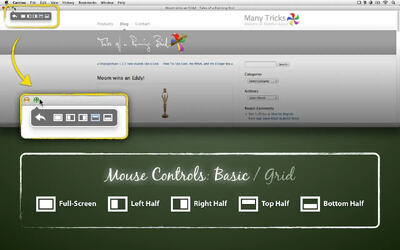
将鼠标悬停在任何窗口的绿色按钮上,然后出现Moom的弹出式调板。
快速填充屏幕,或在屏幕边缘移动和调整垂直或水平的一半。需要四分之一大小的窗户吗?按住Option键,调色板会显示四个四分之一角的选项,以及“不调整大小的中心”。
拖动调整大小
使用Moom独特的屏幕调整大小网格。单击弹出式调板下方的空白框,将鼠标移动到您希望窗口的位置,然后单击并拖出其新尺寸。释放鼠标按钮,窗口将填满您在屏幕上绘制的轮廓。
快速移动和缩放窗口
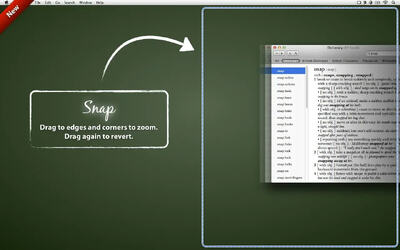
想要快速移动和缩放窗口到屏幕的某些区域?只需启用Moom的Snap to Edges and Corners功能即可。
抓住一个窗口,将其拖动到边缘或角落,然后释放鼠标。您可以在Moom的偏好设置中为每个位置设置调整大小操作。
保存并恢复窗口布局
根据所需大小和位置设置窗口集合,然后保存布局。通过指定的热键或通过Moom的菜单恢复布局。
如果您使用具有外部显示器的笔记本电脑,此功能特别有用 - Moom可以在添加或移除显示器时触发保存的布局。
不需要鼠标
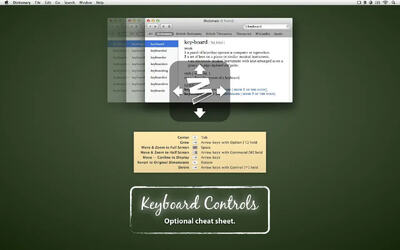
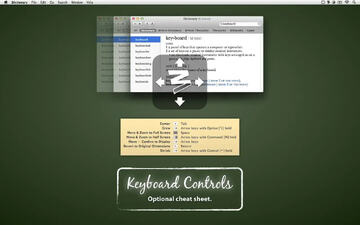
别担心,键盘用户 - Moom不仅仅适合那些喜欢使用鼠标的人。启用键盘控制,您可以移动,调整大小,居中,使用屏幕上的网格等等,而无需触摸鼠标。
此外,每一个定制的Moom命令 - 保持阅读! - 可以分配一个全局键盘快捷键,或者只有当键盘控制器在屏幕上时才起作用。
无数的自定义命令
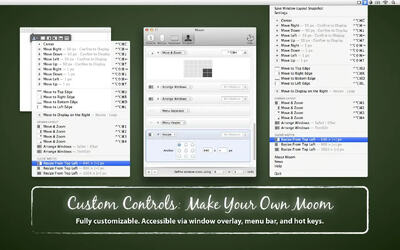
创建经常使用的Moom动作并将其保存到自定义命令菜单中,并带有可选的分隔线和标签。
移动,缩放,调整大小,居中,甚至移动到其他显示器都可以通过自定义命令进行操作。您甚至可以创建与一个快捷方式绑定的命令序列,从而简化复杂的移动和大小调整操作。
软件功能
将Moom用作普通的基于Dock的应用程序,作为菜单栏中的图标,或作为完全不可见的后台应用程序。
通过Moom菜单栏图标,绿色按钮的弹出式调板或通过键盘快捷键访问自定义命令。
使用小六角网格进行网格大小调整,而不是使用全屏虚拟网格。
移动窗口在显示器上 - 并使用链接命令,在移动时将它们缩放到新的大小和位置。
显示键盘备忘单,显示您在键盘模式下分配给哪些键的任务。
将窗口大小调整为精确尺寸 - 非常适合检查物体在各种大小窗口中的适应性。
软件亮点
一、变焦按钮
移动你的鼠标在任何窗外绿色的变焦按钮,和Moom的鼠标控制叠加会出现(在上面的动画中看到)。这就是当你点击不同的图标在moom的鼠标控制覆盖:
-移动和缩放到全屏
-移动和缩放到左边一半
-移动和缩放到右半边
-移动和缩放到上半部
-移动和缩放到下半部
-恢复到原来的尺寸
二、位置多样
拖动半宽度/高度图标的几个像素,而不是点击转换他们,给你更多的安排窗口的选项:
-移动和缩放到左上角
-移动和缩放到右上角
-移动和缩放到右下角
-移动和缩放到左下角
三、多显示器
1、把这些图标拖到另一个显示器上,你会看到一个小箭头弹出,比如这个:
-全屏显示到右边
2、如果有一个显示,你可以把任何缩放图标和拖动方向组合起来,同时缩放到另一个显示器上。
四、网格
moom mac的鼠标控制选择包括一个网格,可以让你通过拖动鼠标调整大小和移动窗口在其细分。您可以配置的段数(宽度和高度)在月光的设置在网格。
五、对齐边缘
1、除了使用网格或叠加外,还可以通过拖动屏幕边缘来移动和缩放窗口。
2、拖动时会出现预览形状,所以当您释放鼠标按钮时,您确切地知道将得到什么。
3、每个边缘(全屏,半屏幕)和角落(全屏,四分之一屏幕)可以有一个明确的行动,你可以控制在行动发生之前的延迟。
4、你甚至可以(可选)撤消任何moom mac动作通过简单的拖动一个窗口远离它的移动和缩放的位置。
六、使用键盘
1、一旦设置,你可以使用键盘缩放窗口全/半/季度的屏幕尺寸,移动它们(而随意将其显示),送他们到另一个显示器;增长和收缩,中心,并将它们恢复到预mooming尺寸。
2、在按下键盘模式触发键后,屏幕上出现了叠加。而覆盖是可见的,你可以使用易于记忆的钥匙(如箭头键,再加上返回,标签,和空间)来控制前面的窗口,而不必记住古怪的关键吨。
七、保存窗口布局
1、moom使它如此简单的安排你的窗户,你会很快发现自己有了一个很好的组织画面,与每个应用程序驻留在自己的空间,就像你喜欢的那样。但当你度过每一天,你可能会移动窗口,调整其他窗口,然后看着你的很好的组织窗口布局陷入混乱。
2、在按自己的意愿布置窗口后,创建一个新的排列窗口自定义控件,然后单击“保存快照”按钮。这将节省所有打开的窗口的布局大小和位置(可选地不保存模糊的窗口)。后来,当你想你的自定义设置,键入键盘快捷键,或激活保存布局通过moom mac的菜单。
3、您可以按照您的意愿创建许多自定义窗口控件,这样您就可以轻松地为不同的任务恢复窗口布局,如Web冲浪、写作、编程等。
八、多阶段(的)moom mac
moom可以运行在三种不同的模式。当在标准模式下运行,月亮会在菜单栏Dock图标和菜单项。在菜单栏模式,月亮只会在你的菜单栏的存在;点击菜单栏的图标来访问其设置。最后,以匿名的方式,你不会看到任何moom mac存在的标志在所有的事实以外,它会坐在那里,准备去当你需要它。(访问moom mac的设置时,在匿名模式,只需双击Finder中。月亮的应用程序图标)








 Windows 10
 Samsung_Galaxy_S25