

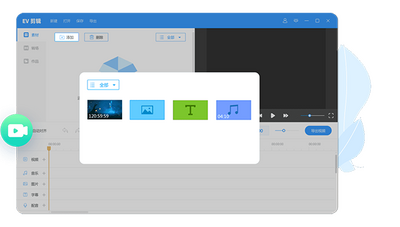
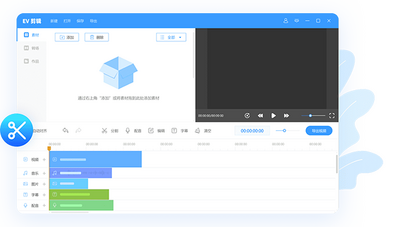
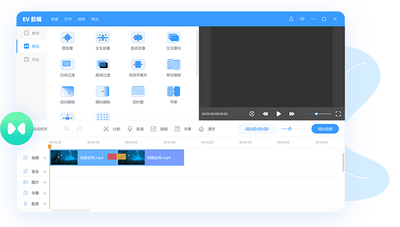
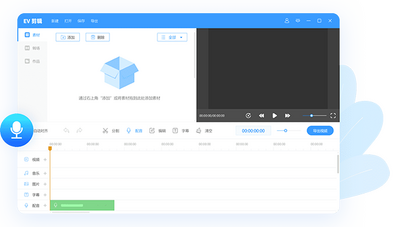
EV剪辑MAC版是一款免费小巧的视频剪辑软件,软件专为零基础用户和轻量级剪辑需求打造,无需任何专业技能即可快速上手,还支持全格式视频精准剪辑,集成视频分割、字幕添加、实时配音、多轨道编辑、转场特效、水印添加、画中画等丰富功能,同时与同品牌的EV录屏软件深度联动,录完即剪workflow无缝衔接!
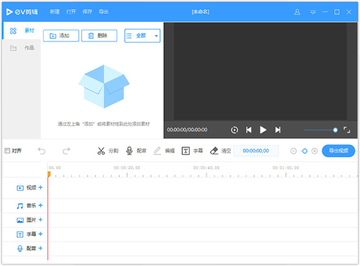
软件特色
1、简单实用的视频编辑体验
无需更多专业技能,三分钟快速上手
2、素材添加
支持添加视频、字幕、图片、音乐
3、多轨道剪辑
支持多轨逐帧编辑、可以叠加视频画面
4、转场特效
丰富的视频过渡效果,增添编辑趣味
5、视频配音
能为视频二次配音
素材添加多样,创造更灵活
6、支持多种图像格式加载、生成图像水印
添加字幕,创建模板,字体字号颜色均可自定义设置,多音轨添加音乐,让你随心所欲自由搭配。
软件功能
精准分割与裁剪
点击分割工具后出现剪刀图标,拖动黄色标线到需删除部分的起止点,剪下两刀即可精确移除任意片段。分割以标尺红线为中心,支持任意位置截断裁剪,实时预览分割效果。
多轨道剪辑
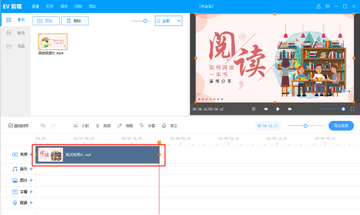
将素材逐一拖入下方轨道即可开始编辑,支持添加多条视频轨道。右键可选择"上一层"或"下一层"调整叠加顺序,也可通过输入X轴、Y轴数字精确调整画中画位置,误差极小。
字幕与水印
点击字幕→创建字幕模板→输入内容即可添加,双击字幕轨道可再次编辑。支持自定义字体、字号、颜色,调色板每个颜色匹配专业色号。同时支持JPG、GIF、PNG等图片水印任意添加。
实时配音
点击配音按钮即开始录音,再次点击或按空格键停止,无需外部录音软件,录音直接嵌入时间轴对应位置。
转场与导出
13种预设转场效果,时长和位置均可随意调整。导出时支持自定义分辨率、格式等参数,推荐选择"推荐"模式即可获得最佳效果。非会员导出会带有水印。
EV剪辑怎么剪辑视频
第一步:素材准备
1、打开EV剪辑进行登录(非会员登录状态下导出视频将会带有水印)
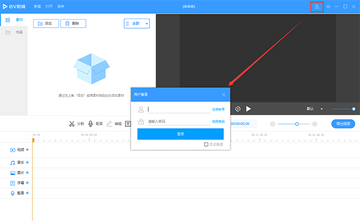
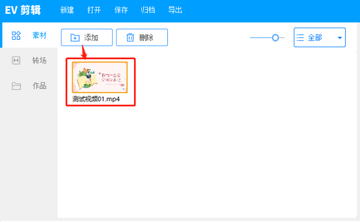
2、点击添加,选择自己要剪辑的素材(包括音乐、图片、视频等),如果不能添加则说明EV剪辑不支持对此类型的素材进行编辑,需要转换为标准mp4/mp3等格式。
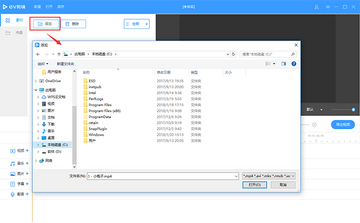
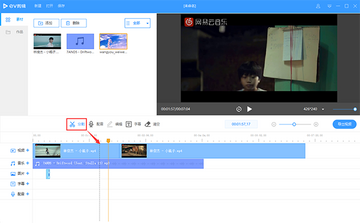
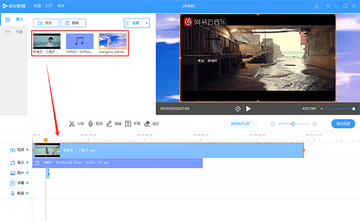
3、将已经载入的素材(图中红框所示)逐一拖到下面的轨道上,具体操作为:鼠标左键选择其中一项,按住鼠标左键不放,将其拖动到下方松开鼠标即可。
第二步:编辑素材
1、去除不需要的部分,使用分割工具。分割是对任意素材(包括图片、视频等在内)进行裁剪,点击分割会出现一把剪刀。拖动黄色可移动的标线到不需要部分的起始点,剪下第一刀,再移动黄色标线到不需要的结束点剪下第二刀。
具体使用方法点击:怎样去除不要的视频片段?
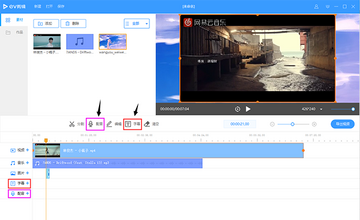
2、为素材配音或添加字幕。点击配音按钮,就开始录音,想停止录音按下键盘的空格键即可;添加字幕首先需要点击字幕创建字幕模板,然后添加字幕内容。
具体使用方法点击: 如何给视频添加字幕?
第三步:保存
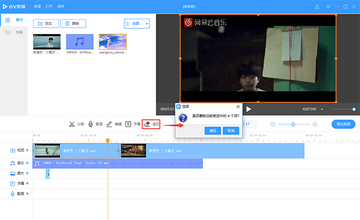
1、清空是指对轨道上的素材进行全部删除,请一定谨慎使用!
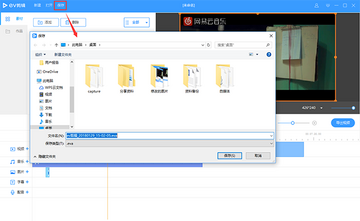
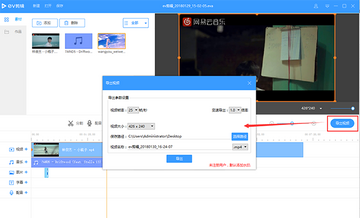
2、对视频进行保存,点击左上方的保存,选择需要保存的位置。这里的保存仅仅是指保存了这个项目,便于下次直接打开项目进行编辑,注意并不是保存的视频!保存视频的话需要点击【导出视频】!
3、新建:是这个视频剪辑结束导出完成后,新建下一个项目,选择保存的位置和名称,点击创建后出现一个空白的编辑界面,在里面进行重新添加编辑。
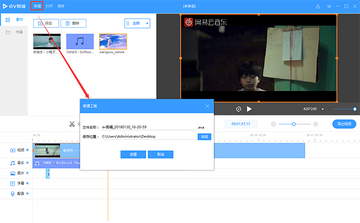
4、打开:是指打开之前保存的项目,找到以。eva结尾的项目进行导入,可对之前的项目进行重新编辑修改。
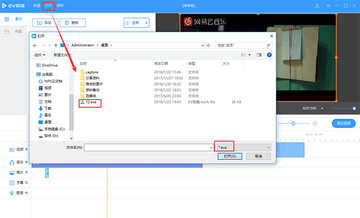
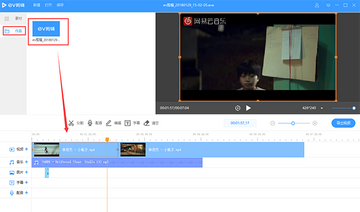
5、作品:是不用通过查找文件就可以直接打开之前保存的项目,点击可以进行重新编辑加工。(素材和打开的区别:素材是只能找到之前保存在一个文件夹里的项目,而打开是可以导入保存在不同地方的项目,如果第一次保存的项目在桌面,第二次保存在别的盘里,那么素材只会显示第一次保存在桌面的项目。)
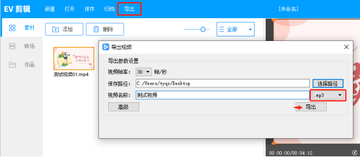
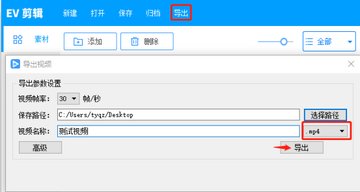
6、导出视频:对编辑结束的视频进行导出,点击【导出视频】,可以在弹出的窗口里进行一些导出参数的设置,通常情况下选择【推荐】即可。
软件亮点
隐藏功能丰富
除基础功能外,EV剪辑还支持断裂处新素材首尾相连插入、多轨道图层顺序精准调整、X/Y轴坐标精确控制画中画位置等隐藏操作,实用性远超同类轻量软件。
单轨剪辑模式
支持单个视频快速剪辑导出,无需创建复杂工程,导入→分割→删除→导出,几分钟即可完成,特别适合只需简单裁剪的场景。
文字转语音
内置AI文字转语音功能,配音质量接近真人,喝口水的功夫满屏幕字幕就整整齐齐,告别手动敲字幕的痛苦。
与EV录屏无缝联动
录屏结束后直接进入编辑器,发现少录了镜头可反手补录,整个过程一气呵成,这种"意识流"操作体验在专业软件中几乎不可能实现。
EV剪辑常见问题
如何导入视频/音频文件?
点击软件左上角「文件」→「导入」,选择本地文件(支持MP4、AVI、MOV等常见格式)。
注意:若文件无法导入,检查格式是否兼容,或尝试用格式工厂等工具转换格式。
如何添加字幕?
在时间轴上选中视频轨道,点击顶部菜单「字幕」→「添加字幕」,输入文本后调整字体、颜色、位置(支持拖拽移动)。
进阶:可导入SRT字幕文件,或通过「字幕模板」快速应用预设样式。
如何去除视频原声?
右键点击视频轨道,选择「分离音频」,删除分离出的音频轨道即可。
导出视频有水印怎么办?
免费版导出会自带软件水印,需升级为会员(付费)才能去除。
替代方案:使用「屏幕录制」功能间接保存无水印视频(但画质可能受损)。
EV剪辑入门教程
1、先将需要处理的视频导入到EV剪辑中
2、将视频拖入到视频轨道中
3、点击导出,将导出视频格式设置为mp3
4、导出完成,将导出完成的音频文件重新拖入到EV剪辑中
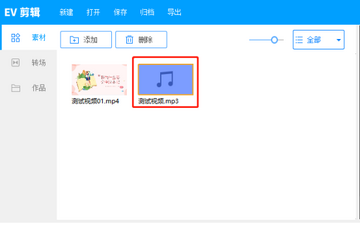
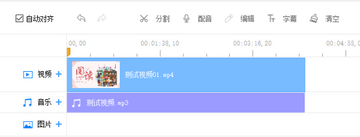
5、将导出完成的音频文件拖动到音乐轨道中
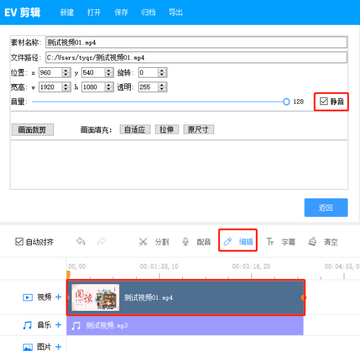
6、先选中视频轨道的视频,点击【编辑】,将视频音量勾选为【静音】
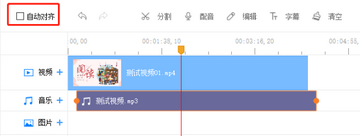
7、取消自动对齐,在音乐轨道栏拖动音频文件,使之对应画面
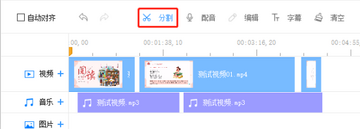
8、可以使用【分割工具】分割视频与音频,并在轨道上将声音与画面对齐
9、调整完毕后,点击导出,将格式切换为mp4,导出视频即可。








 Windows 10
 Google_Pixel_10