

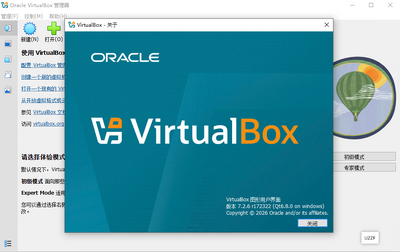
virtualBox开源虚拟机是一款功能强大的虚拟机软件,使用简单,性能优异。可安装多种操作系统,如Windows、MacOS、Linux等。具有支持64位客户端操作系统、SATA硬盘NCQ技术、虚拟硬盘快照等特色。还介绍了安装教程、网络设置及更新日志等内容。
virtualBox开源虚拟机评测
在虚拟化产品中,VirtualBox能实现近乎完美的性能。它采用全虚拟化,让未经修改的操作系统及其软件在特殊环境运行,不同于单纯仿真。与Xen等方案不同,它无需修改客户操作系统。其优势在于支持多系统,能整合基础设施,方便测试和灾难恢复。比如运行Windows软件在Linux无需重启,还能平衡虚拟机负载,节省硬件成本。
virtualBox开源虚拟机亮点
1. 支持多系统:可安装Windows、MacOS、Linux等多种操作系统。
2. 特色技术:支持64位客户端操作系统、SATA硬盘NCQ技术等。
3. 多种功能:具备虚拟硬盘快照、无缝视窗模式等功能。
virtualBox开源虚拟机优势
1. 网络模式多样:有NAT、BridgedAdapter等多种网络设置模式。
2. 支持多种磁盘格式:如VMware VMDK磁盘档及VirtualPC VHD磁盘档格式。
3. 不断更新:持续修复问题,改进功能,如v7.2.6版本修复诸多崩溃问题。
virtualBox开源虚拟机怎么样
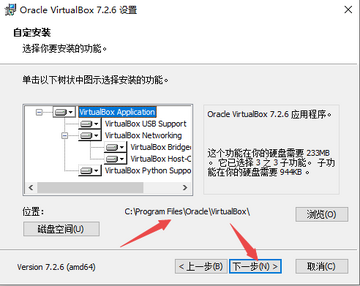
1. 安装简单:解压exe安装程序,按步骤操作即可。
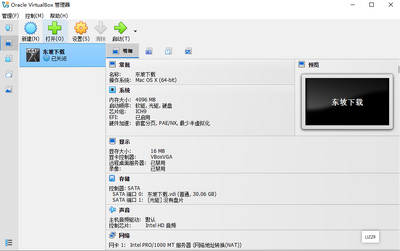
2. 使用方便:创建虚拟电脑向导,轻松分配内存等。
3. 性能出色:能实现近乎完美的性能,运行多种操作系统。
virtualBox开源虚拟机安装教程
1、打开压缩包然后解压exe安装程序
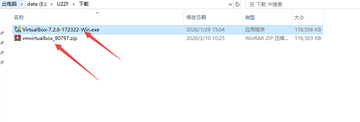
2、然后选择下一步
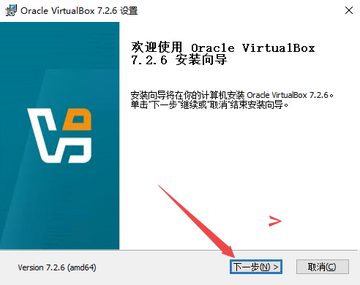
3、请注意,虚拟机需要安装在C盘才可以使用
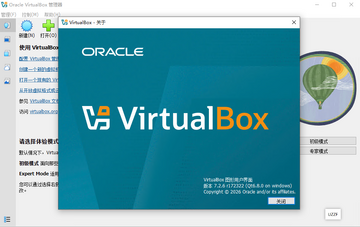
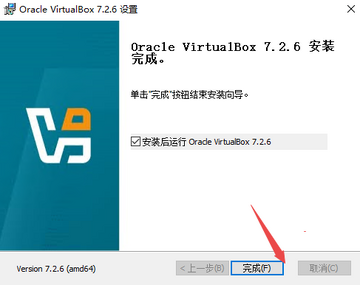
4、安装完成即可运行
virtualBox开源虚拟机使用教程
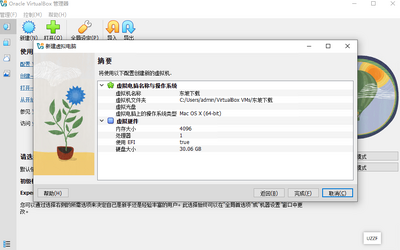
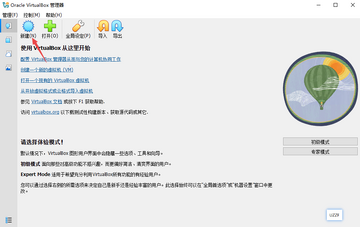
1、点击新建按钮,进入进入创建新建虚拟电脑的向导
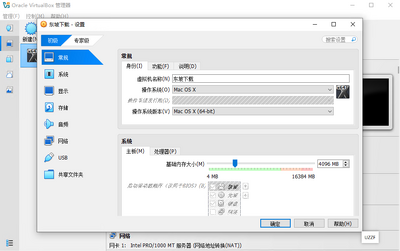
2、输入虚拟电脑的名称(名称随意),然后选择系统类型,这里我们安装的是xp,所以系统类型选择Microsoft Windows--Windows xp,如果我们这里需要安装MAC,那么这里我们应该选择MACOS。
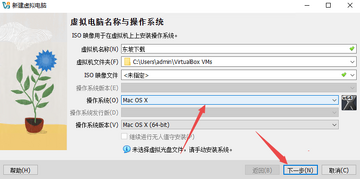
3、下一步,为虚拟电脑分配内存。分配内存要量力而行,我是按推荐、如果你的电脑是1G内存,那你就要少分一些内存,因为如果分出去的内存太多,电脑会卡。
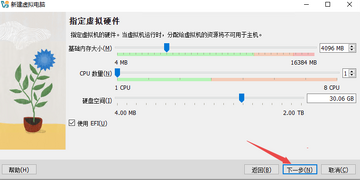
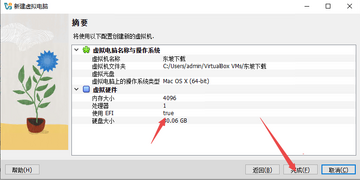
4、选择虚拟硬盘,这里需要创建新的虚拟硬盘。然后查看信息即可完成!








 Samsung_Galaxy_S25
 Windows 11