

TunesKit Audio Capture Mac版是一款专为Mac用户打造的专业音频录制与转换工具,旨在帮助用户轻松捕捉Mac上任何程序播放的声音。无论是Apple Music、Spotify、YouTube Music等流媒体音乐,还是游戏音效、在线会议、广播电台、播客等,都能以1:1无损质量一键录制保存。软件内置音频转换功能,支持将录制的音频导出为MP3、AAC、FLAC、WAV、M4A、M4B等十余种主流格式,并配备多轨同时录制、智能ID3标签识别、音频剪辑等实用工具。
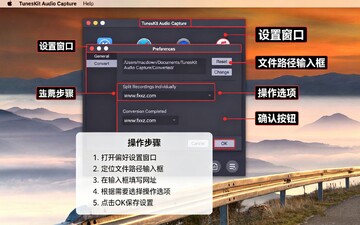
TunesKit Audio Capture怎么使用
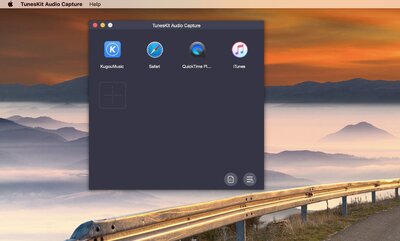
1、下载并安装TunesKit Audio Capture,启动软件。
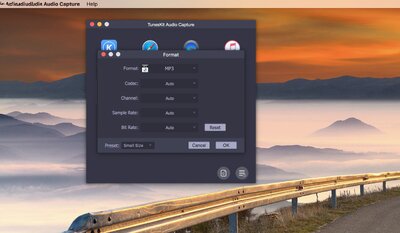
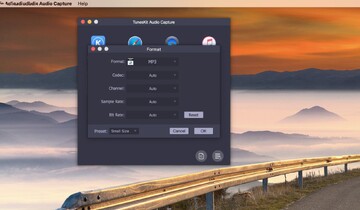
2、点击界面中的“格式”按钮,设置输出音频格式(MP3、AAC、FLAC、WAV等)及参数(码率、声道、采样率等)。
3、在Mac上打开你想要录制音频的应用程序或网页,开始播放音乐、广播或任何声音。
4、点击TunesKit Audio Capture中的“录制”按钮,软件会自动检测并捕捉正在播放的音频。
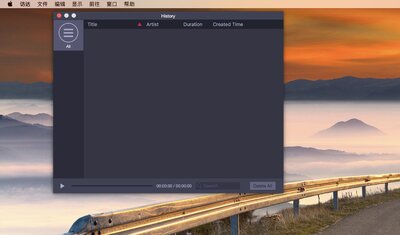
5、录制完成后,可在软件中预览音轨,使用内置编辑器进行修剪、分割或合并等操作。
6、点击“保存”即可将录制好的音频导出到指定位置。
TunesKit Audio Capture核心功能
1、1:1无损音频录制:采用先进的录音技术,确保录制的音频与原始音源完全一致,保留编解码器、声道、采样率、比特率等全部细节。
2、多轨同时录制:支持同时捕捉多个音频轨道的输出,并独立保存每个音轨,不用担心不同来源的声音混在一起。
3、多格式音频导出:可将录制的音频转换为MP3、AAC、FLAC、WAV、M4A、M4B等十余种主流格式,兼容各类设备和播放器。
4、智能ID3标签识别:自动获取并保存歌曲的标题、艺术家、专辑、年份、流派、封面等元数据信息,也支持手动编辑。
5、音频剪辑工具:内置修剪、分割、合并功能,可删除不需要的片段、拆分长录音或合并多个音轨。
6、自动静音分割:智能检测录音中的静音段落并自动分割文件,去除静音部分,获得更干净紧凑的音频。
TunesKit Audio Capture软件特色
1、全场景音频捕捉:支持录制Mac上所有程序播放的声音,包括Safari、Chrome等浏览器,iTunes、QuickTime、VLC等媒体播放器,以及Apple Music、Spotify、Pandora等流媒体平台。
2、多轨独立录制:可在多个节目上同时播放不同音轨并分别录制,互不干扰。
3、无损音质保障:输出码率最高可达512kbps,确保录音品质。
4、跨平台支持:同时兼容macOS和Windows系统。
TunesKit Audio Capture软件优势
1、操作简单易上手:界面直观,所有技能水平的用户都能轻松使用。
2、录音转换二合一:既是专业的音频录制工具,也是功能完善的音频转换器。
3、源覆盖广泛:支持从YouTube、Vimeo等视频网站提取音轨,从Zoom、Skype、Teams等会议工具录制音频,从Facebook、Instagram等社交平台捕捉语音。
4、自动化智能录制:可自动检测播放、暂停、开始等操作,智能捕捉音乐。
TunesKit Audio Capture系统要求与安装
1、操作系统:支持macOS 10.9或更高版本。
2、处理器:支持Intel 64位处理器。
3、硬盘空间:软件大小约30.79MB。
4、安装方式:下载安装包后,将TunesKit Audio Capture图标拖拽至“应用程序”文件夹即可完成安装。
TunesKit Audio Capture常见问题
Q:TunesKit Audio Capture支持哪些输出格式?
A:支持MP3、AAC、FLAC、WAV、M4A、M4B等十余种主流音频格式。
Q:TunesKit Audio Capture能录制Apple Music的音乐吗?
A:可以。软件支持录制Apple Music、Spotify、YouTube Music等流媒体平台播放的音频。
Q:软件安装时提示“无法验证开发者”怎么办?
A:可在Mac的“系统偏好设置-安全性与隐私”中开启“任何来源”,或通过右键点击软件图标选择“打开”来绕过验证。
Q:TunesKit Audio Capture能同时录制多个音轨吗?
A:可以。软件支持多轨同时录制,并能将每个音轨独立保存,不会混音。








 Samsung_Galaxy_A36_5G