

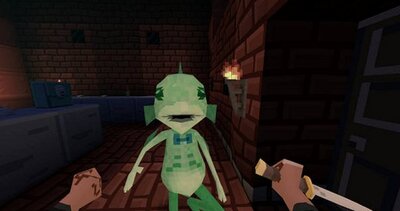
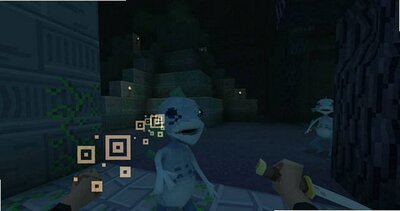
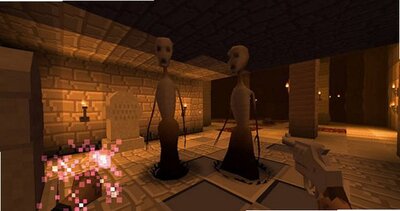
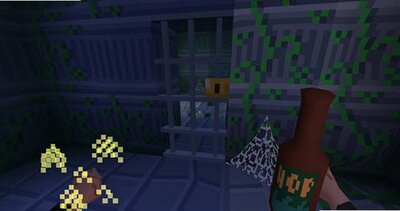
爱尔德里奇是一款融合角色扮演与策略元素的独立游戏,凭借其独特的黑暗幻想世界观、错综复杂的剧情分支和深度的角色养成系统,赢得了大量硬核玩家的推崇。在游戏中,你将扮演一名被命运选中的探险者,踏入被诅咒的古老王国,通过战斗、解谜和道德抉择推动故事发展,每次选择都可能导向截然不同的结局。游戏画面采用手绘风格,场景细节丰富,配乐氛围感十足,为玩家带来沉浸式的冒险体验。无论是追求剧情深度还是喜欢挑战高难度的玩家,都能在爱尔德里奇中找到乐趣。下面将从操作、配置、攻略等方面全面解析这款游戏,助你快速上手。
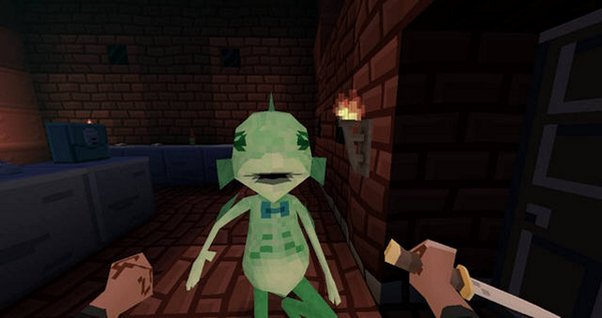
爱尔德里奇怎么开始游戏并熟悉基本操作?
1. 下载并安装游戏后,双击桌面图标启动,进入主菜单后点击“新游戏”开始旅程。
2. 在角色创建界面,你可以自定义主角的性别、外貌和初始属性分配,建议根据偏好平衡力量、敏捷和智力。
3. 进入游戏后,使用WASD键控制移动,鼠标进行视角旋转和交互,左键攻击,右键施放技能。
4. 按Tab键打开背包,管理装备和消耗品;按J键打开任务日志,查看当前目标和剧情提示。
5. 游戏初始区域会通过教程引导你掌握基础战斗和探索技巧,务必完成所有教学提示。
6. 与NPC对话时,选择不同选项会影响好感度和后续事件,注意保存进度。
爱尔德里奇的剧情选择对结局有什么影响?
1. 游戏主线包含多个关键抉择点,例如在“分裂王权”任务中,选择支持王子或女巫将直接改变后续阵营。
2. 每个章节末尾都有道德抉择,这些选择会积累“光明”或“暗影”值,最终决定你解锁的结局类型(共四种主要结局)。
3. 部分支线任务会影响主线剧情,例如帮助村民寻找失踪的孩子可能触发隐藏的救援路线。
4. 选择并非非黑即白,有些选项需要权衡短期利益和长远影响,建议多存档尝试不同分支。
5. 通关一次后开启“新游戏+”,保留等级和装备,同时解锁额外剧情对话,让你看到不同视角。
6. 想要达成完美结局,需要在关键节点保持中立态度,并完成特定支线集齐三个符文碎片。
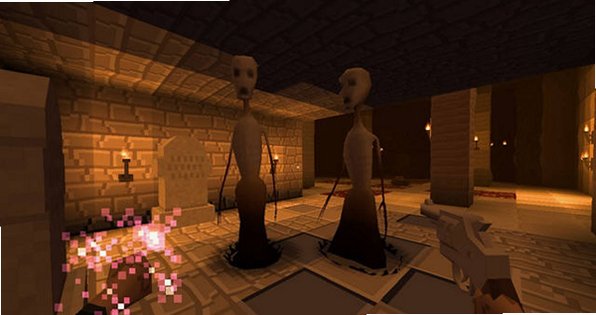
爱尔德里奇有哪些实用战斗技巧和秘籍?
1. 利用翻滚闪避无敌帧:在敌人攻击瞬间按空格键翻滚,可避开大部分伤害,这是高难度下的核心保命技巧。
2. 属性克制系统:使用“火属性”武器对付冰系怪物,雷属性武器打击机械类敌人,伤害提升50%以上。
3. 潜行背刺:蹲下靠近敌人背后按F键,可造成三倍暴击伤害,适合脆皮刺客流玩法。
4. 无限刷经验点:在“遗忘墓穴”的第二个存档点附近,利用陷阱反复击杀刷新骷髅,每次可获取200经验值。
5. 隐藏武器“月影之刃”:在序章后回到初始村庄,用铲子挖掘枯井旁的三块发光石头,组合获得。
6. 快速回蓝技巧:消耗品“魔法药水”冷却时间较长,但切换至空手状态再切回可重置冷却(限PC版)。
爱尔德里奇存档位置在哪里?
1. 在Windows系统中,存档文件默认位于C:\Users\你的用户名\AppData\Local\Eldritch\Save文件夹内。
2. 如果你通过Steam平台下载,存档还会同步至云端,本地路径相同,但云存档版本优先。
3. 手动备份时,复制整个Save文件夹即可,重装系统前建议备份到U盘或网盘。
4. 若要转移存档,将旧的Save文件夹覆盖到新位置,注意保持游戏版本一致避免损坏。
5. 部分版本的游戏可能将存档放在游戏根目录下的data文件夹,请根据安装情况查找。
爱尔德里奇配置需求一览
| 配置项 | 最低配置 | 推荐配置 |
|---|---|---|
| 操作系统 | Windows 7 64位 | Windows 10/11 64位 |
| 处理器 | Intel Core i3-2100 | Intel Core i5-8400 |
| 内存 | 4 GB RAM | 8 GB RAM |
| 显卡 | NVIDIA GTX 660 | NVIDIA GTX 1060 |
| 存储空间 | 需要 10 GB 可用空间 | 需要 15 GB 可用空间 |
爱尔德里奇游戏快捷键操作表
| 按键 | 功能 |
|---|---|
| W/S/A/D | 移动 |
| 鼠标左键 | 普通攻击 |
| 鼠标右键 | 施放技能 |
| 空格 | 翻滚闪避 |
| Shift | 跑步 |
| Ctrl | 潜行 |
| Tab | 打开背包 |
| J | 任务日志 |
| M | 地图 |
| F | 交互/背刺 |
| Esc | 暂停菜单 |
爱尔德里奇怎么解决游戏中卡顿和掉帧问题?
1. 首先降低游戏内画质设置,将“阴影质量”和“抗锯齿”调至低档,可显著提升帧数。
2. 关闭后台运行的非必要程序,尤其是浏览器和直播软件,释放CPU和内存资源。
3. 在显卡控制面板中强制启用“高性能”模式,并将游戏添加为高优先级。
4. 更新显卡驱动至最新版本,部分优化补丁能解决特定场景卡顿。
5. 如果游戏安装于机械硬盘,建议迁移至固态硬盘,加载速度和场景切换帧率会有明显改善。
6. 使用游戏内“垂直同步”功能,如果仍不稳定,可尝试锁帧到60。








 Windows 10