


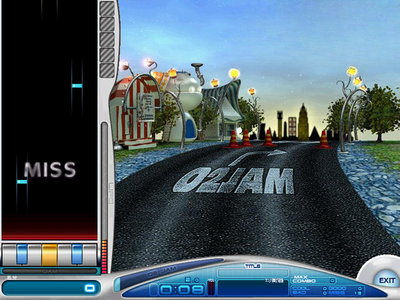
劲乐团单机版模拟器mania是一款专为音乐游戏爱好者打造的经典单机模拟工具,它让玩家无需联网即可重温劲乐团那令人上瘾的按键节奏与华丽音符。软件高度还原了原版游戏的判定机制与曲目风格,支持自定义谱面与皮肤,配合mania强大的兼容性,无论是新手还是高玩都能找到属于自己的挑战乐趣。本页为您提供最稳定的电脑版下载资源,并附上详细的设置指南与玩法技巧,助您快速上手,畅享指尖舞动的快感。
劲乐团单机版模拟器mania如何设置键盘键位?
1. 打开劲乐团单机版模拟器mania,进入主界面后点击“选项”或“设置”菜单。
2. 在设置界面中找到“键位设置”或“键盘映射”选项卡,点击进入。
3. 根据您的习惯,依次点击需要修改的按键栏位,然后按下键盘上想要绑定的按键。
4. 建议将7个音符键分别设置为S、D、F、空格、J、K、L,这样的布局符合多数玩家的手指摆放。
5. 设置完成后点击“保存”按钮,返回游戏即可生效,若想恢复默认,可点击“重置”按钮。
劲乐团单机版模拟器mania支持哪些歌曲格式?
1. 劲乐团单机版模拟器mania支持最常见的.o2jam格式歌曲文件,这是原版劲乐团的谱面格式。
2. 同时兼容.bms、.bme、.pms等主流音乐游戏谱面格式,您可以从各大音游社区下载海量曲包。
3. 将下载的歌曲文件夹直接放入游戏目录下的“Songs”或“Music”文件夹中,程序会自动扫描识别。
4. 如果歌曲带有视频背景,请确保视频文件与谱面文件放在同一文件夹内,且文件名一致。
5. 启动游戏后,在歌曲列表界面按F5刷新,即可看到新添加的歌曲,选择后即可开始演奏。
劲乐团单机版模拟器mania如何提高连击数?
1. 提高连击数的关键在于精准度,建议先在练习模式中开启“判定显示”功能,观察自己的击打偏差。
2. 调整游戏的“判定延迟”或“输入延迟”设置,使其与您的显示设备刷新率匹配,通常设置在-50ms到+50ms之间。
3. 尝试降低歌曲的“速度”(BPM)设置,例如从原速降至0.8倍速,让音符间距变大,更容易看清。
4. 练习时保持手腕放松,用手指指尖发力,避免整个手臂大幅度移动,这样能提高反应速度。
5. 多使用“随机谱面”功能练习不同键型组合,增强对乱序音符的适应能力,逐步提升连击稳定性。
劲乐团单机版模拟器mania画面卡顿怎么解决?
1. 首先检查您的电脑是否满足劲乐团单机版模拟器mania的最低配置要求,如果配置较低,请关闭其他后台程序。
2. 在游戏设置中降低“分辨率”和“特效质量”,建议将分辨率设为1280×720,特效设为“低”。
3. 关闭“垂直同步”选项,并开启“帧率限制”为60帧,避免显卡渲染过度导致掉帧。
4. 如果使用集成显卡,请更新显卡驱动到最新版本,并在显卡控制面板中为游戏程序设置“高性能”模式。
5. 尝试更换游戏皮肤为默认皮肤,某些高画质皮肤会占用较多资源,影响流畅度。
劲乐团单机版模拟器mania快捷键大全
| 功能 | 快捷键 |
|---|---|
| 开始/暂停 | Enter |
| 返回 | Esc |
| 选择歌曲 | ↑/↓ |
| 确认 | Space |
| 刷新曲目 | F5 |
| 切换速度 | F6 |
| 切换皮肤 | F7 |
| 截图 | F12 |
劲乐团单机版模拟器mania配置需求高吗?
| 项目 | 最低配置 | 推荐配置 |
|---|---|---|
| 操作系统 | Windows 7 | Windows 10/11 |
| CPU | 双核 2.0 GHz | 四核 3.0 GHz |
| 内存 | 2 GB | 4 GB 及以上 |
| 显卡 | 集成显卡 | 独立显卡 1GB |
| 硬盘空间 | 500 MB | 1 GB 以上 |
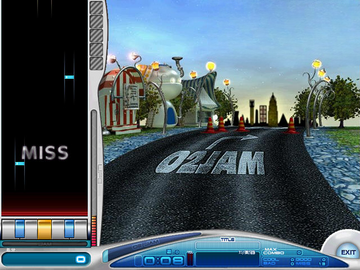
劲乐团单机版模拟器mania有哪些实用技巧?
1. 在开始游戏前,先进入“练习模式”并选择一首速度适中的歌曲,熟悉键位与音符下落节奏。
2. 学会使用“镜像”功能,将谱面左右翻转,这有助于克服某些手指不协调的键型。
3. 适当调整“音符皮肤”为更醒目的颜色,例如将普通音符改为亮黄色,连击音符改为红色,提高辨识度。
4. 利用“自动演示”功能观看高手玩家的谱面演示,学习他们的指法分配和节奏把控。
5. 每天坚持练习“爬楼梯”型谱面(如连续上行或下行音阶),可以有效提升手指灵活度。
6. 在遇到高密度音符段时,可以尝试“眼睛盯住判定线”而非整个屏幕,这样能更精准地抓住击打时机。









 Motorola_Edge_60_Pro