

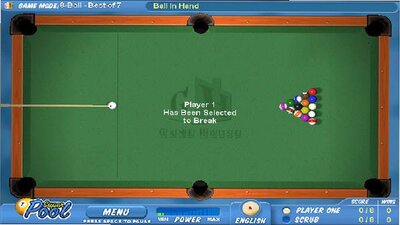
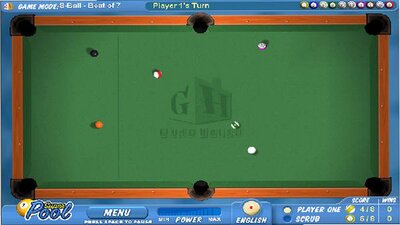
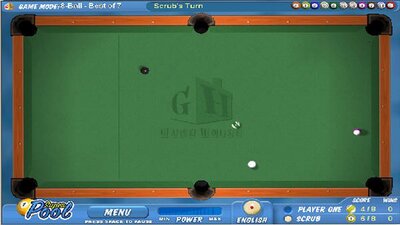
超酷台球是一款以逼真物理引擎和流畅操作体验著称的休闲竞技类台球游戏,玩家可以在电脑上尽情享受8球、9球、斯诺克等多种玩法,无论是单人挑战AI还是与全球玩家实时联机对战,都能感受到真实台球的乐趣。游戏画面精美,球台、球杆、球体细节刻画入微,配合精准的击球力度与角度控制系统,让每一次出杆都充满成就感。同时,超酷台球还提供了丰富的比赛模式与自定义装扮,满足不同层次玩家的需求,是台球爱好者不可错过的佳作。
超酷台球怎么操作击球?
1. 首先,进入游戏后选择“单人模式”或“联机对战”,进入球台界面。
2. 使用鼠标移动来调整击球方向,球杆会随鼠标位置变化而转动。
3. 按住鼠标左键并向后拖动,可以控制击球力度,力度条会显示在屏幕下方。
4. 松开鼠标左键即可完成击球,注意观察母球与目标球的角度和距离。
5. 如果需要加旋转,可以在击球前按下键盘上的方向键(上、下、左、右)来调整球的旋转效果。
6. 熟练后可以结合Shift键进行精细微调,提高击球精度。
超酷台球有哪些游戏模式?
1. 打开游戏主界面,可以看到“经典8球”、“美式9球”、“斯诺克”等模式选项。
2. 选择“经典8球”,系统会随机决定谁先开球,目标是将自己的球组(全色或花色)全部打进袋。
3. 在“美式9球”模式中,玩家必须按号码从小到大依次击球,最后打进9号球获胜。
4. “斯诺克”模式则更考验策略,需要计算红球与彩球的得分,并给对手制造障碍。
5. 此外,还有“锦标赛”和“练习模式”,前者可挑战高难度AI,后者适合新手熟悉操作。
6. 每个模式都有独立的排行榜,定期更新奖励,增加竞技性。
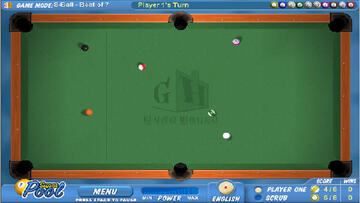
超酷台球联机对战怎么开始?
1. 在主界面点击“联机对战”按钮,系统会进入网络匹配大厅。
2. 如果是首次使用,需要先注册或登录账号,并确保网络连接稳定。
3. 在匹配大厅中,可以选择“快速开始”或“创建房间”,快速开始会自动匹配实力相近的对手。
4. 创建房间时,可以设置房间名称、密码、游戏规则(如8球或9球)以及回合时间。
5. 等待对手加入后,点击“开始游戏”,双方即可进入对战界面。
6. 对战中,双方轮流击球,若一方犯规,则另一方获得自由球机会。
7. 比赛结束后,系统会根据胜负更新积分和段位,并提供战绩统计。
超酷台球游戏画面卡顿怎么解决?
1. 首先检查电脑是否满足最低配置要求,如果配置较低,可以降低游戏画质设置。
2. 点击游戏主界面的“设置”按钮,在“显示”选项卡中,将分辨率调整为与显示器匹配的数值。
3. 关闭垂直同步(V-Sync),减少画面撕裂和输入延迟。
4. 在“图形质量”中,选择“中”或“低”,并关闭阴影、抗锯齿等特效。
5. 更新显卡驱动程序至最新版本,确保兼容性。
6. 关闭后台不必要的程序(如浏览器、下载工具),释放系统资源。
7. 如果仍卡顿,可以尝试窗口化运行游戏,并减少桌面分辨率。
超酷台球快捷键大全
| 快捷键 | 功能说明 |
|---|---|
| W / S | 调整击球点(母球中心上下移动) |
| A / D | 调整击球点(母球中心左右移动) |
| 方向键↑↓ | 控制击球力度(配合鼠标点击) |
| 空格键 | 切换为俯视视角 |
| Tab | 查看当前比赛信息 |
| Esc | 暂停或退出游戏 |
| R | 重置母球位置(练习模式) |
超酷台球配置要求高吗?
| 配置项 | 最低要求 | 推荐配置 |
|---|---|---|
| 操作系统 | Windows 7/8/10 | Windows 10/11 64位 |
| 处理器 | Intel Core i3-2100 | Intel Core i5-8400 |
| 内存 | 4 GB RAM | 8 GB RAM |
| 显卡 | NVIDIA GeForce GT 620 | NVIDIA GeForce GTX 1060 |
| DirectX 版本 | 11 | 11/12 |
| 存储空间 | 2 GB 可用空间 | 4 GB 可用空间 |
超酷台球怎么提高准度?
1. 首先,在“练习模式”中反复练习直线球,掌握基本力度控制。
2. 其次,学会利用台球桌上的“星点”作为瞄准参照,通常母球、目标球、袋口三点一线。
3. 击球前,先观察目标球与袋口之间的角度,再调整母球的击球点。
4. 当需要走位时,可以利用加塞(旋转)来控制母球的停位,例如击打母球左下侧使其向右旋转。
5. 多观看高手视频,学习他们的开球思路和防守策略。
6. 保持稳定的心态,避免因失误而急躁,每一杆都仔细思考。








 Windows 11