

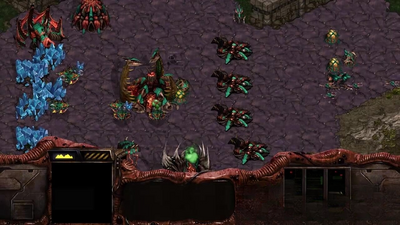
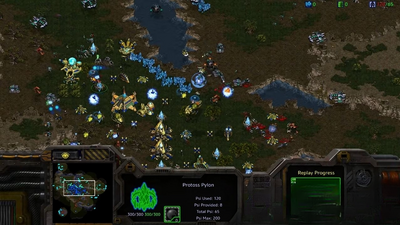
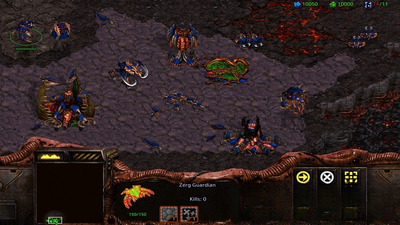
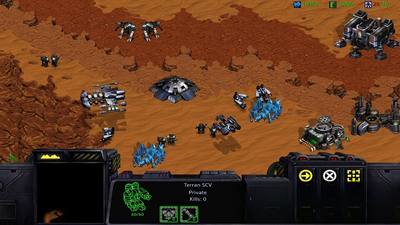
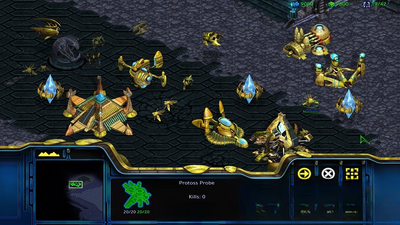
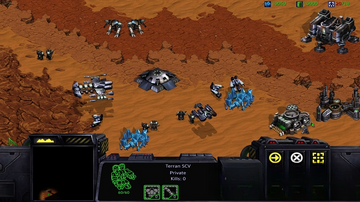
星际争霸1绿色硬盘版是一款经典的即时战略游戏,由暴雪娱乐开发,自1998年发布以来,凭借其深刻的策略性、平衡的种族设计和丰富的剧情模式,吸引了全球无数玩家。本绿色硬盘版无需安装,解压即玩,完美兼容现代Windows系统,并整合了最新的补丁和优化,让老玩家能够重温经典,新玩家也能轻松上手。无论是单人战役还是多人对战,都能提供流畅稳定的游戏体验。
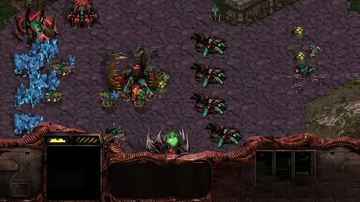
星际争霸1绿色硬盘版怎么开始游戏?
1. 首先,从本站下载星际争霸1绿色硬盘版压缩包,使用解压软件(如WinRAR或7-Zip)解压到任意目录,注意路径不要包含中文或特殊字符。
2. 打开解压后的文件夹,找到名为“StarCraft.exe”或“星际争霸.exe”的可执行文件,双击运行。
3. 如果系统提示缺少DLL文件或运行库,请安装文件夹内附带的“运行库”文件夹中的组件,或者自行搜索下载Microsoft Visual C++运行库。
4. 游戏启动后,进入主菜单,可以选择“单人游戏”进行战役或自定义游戏,也可以选择“多人游戏”通过局域网或战网进行联机对战。
5. 如果游戏画面出现花屏或卡顿,请右键点击快捷方式,选择“属性”,在“兼容性”选项卡中勾选“以兼容模式运行”,并选择“Windows XP SP3”,同时勾选“以管理员身份运行此程序”。
6. 若游戏无法全屏显示,可在游戏设置中调整分辨率,或修改注册表实现强制全屏,具体方法可参考下文攻略。
星际争霸1绿色硬盘版如何调整分辨率?
1. 星际争霸1原版仅支持低分辨率,但本绿色版已集成高分辨率补丁,默认支持1080P,无需额外设置。
2. 如果运行后仍为低分辨率,请检查游戏根目录下是否有“宽屏补丁”或“HD”文件夹,运行其中的设置程序进行调节。
3. 也可以手动编辑游戏目录下的“StarCraft.ini”文件,找到[Video]字段,修改ResWidth和ResHeight的数值为你想要的分辨率。
4. 保存文件后重新启动游戏,分辨率即会生效。若无效,请确保你的显卡驱动已更新至最新版本。
5. 对于NVIDIA或AMD显卡用户,可以在显卡控制面板中为该游戏单独设置缩放模式,以便在非原生分辨率下保持画面比例。
星际争霸1绿色硬盘版怎么联机对战?
1. 确保所有联机玩家都使用相同版本的游戏,最好都从本站下载同一版本。
2. 局域网联机:所有玩家连接到同一路由器或交换机,打开游戏后选择“多人游戏”-“局域网”,创建或加入房间即可。
3. 互联网联机:推荐使用第三方平台如“网易对战平台”或“Vs对战平台”,下载并注册账号,在平台内添加星际争霸游戏路径,启动后自动联机。
4. 也可以使用IP直连方式,由主机玩家在游戏内创建游戏,并查看自己的IP地址,其他玩家通过“多人游戏”-“IPX模拟器”或“UDP”输入主机IP加入。
5. 如果联机出现卡顿或掉线,请检查防火墙设置,将游戏加入白名单,并尽量使用有线网络连接。
6. 注意:联机时请勿修改游戏文件或使用作弊器,否则可能导致无法同步或封号。
星际争霸1绿色硬盘版有哪些常用快捷键?
| 快捷键 | 功能说明 |
|---|---|
| Ctrl + 数字键 | 编队,将选中单位编入指定队伍 |
| Shift + 数字键 | 将选中单位加入已有队伍 |
| F2 ~ F8 | 设置或跳转基地镜头 |
| 空格键 | 跳转到最近一次事件发生位置 |
| Alt + A | 切换攻击模式(移动/攻击) |
| Alt + S | 停止当前行动 |
| Alt + H | 隐藏/显示界面 |
| Tab | 切换小地图显示模式 |
| M | 移动指令 |
| S | 停止指令 |
| P | 巡逻指令 |
| H | 保持原位指令 |
| Ctrl + F | 切换显示FPS帧率 |
星际争霸1绿色硬盘版配置要求高吗?
| 配置项 | 最低配置 | 推荐配置 |
|---|---|---|
| 操作系统 | Windows XP/7/8/10/11 | Windows 10/11 64位 |
| 处理器 | 1.0 GHz 单核 | 2.0 GHz 双核及以上 |
| 内存 | 512 MB | 2 GB |
| 显卡 | 显存64 MB 支持DirectX 9 | 显存256 MB 独立显卡 |
| 硬盘空间 | 1 GB 空闲空间 | 2 GB 空闲空间 |
| 声卡 | DirectX 兼容声卡 | DirectX 兼容声卡 |
| 网络 | 无(单机) | 宽带(联机) |
星际争霸1绿色硬盘版秘籍怎么用?
1. 在游戏进行中,直接输入以下英文代码即可开启对应效果(注意大小写)。
2. 输入“power overwhelming”并回车,可以使所有单位无敌。
3. 输入“show me the money”并回车,可以增加10000水晶和10000气体。
4. 输入“operation cwal”并回车,可以快速建造和升级单位。
5. 输入“food for thought”并回车,可以解除人口上限。
6. 输入“black sheep wall”并回车,可以显示全部地图。
7. 输入“there is no cow level”并回车,可以立即通关当前关卡。
8. 注意:秘籍仅适用于单人游戏,联机模式无效。
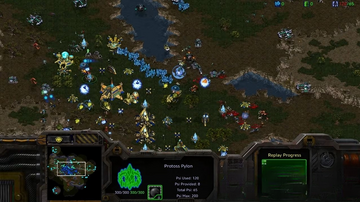
星际争霸1绿色硬盘版运行卡顿如何解决?
1. 首先确认你的电脑配置是否满足游戏要求,尤其是显卡和内存。
2. 关闭后台不必要的程序,释放系统资源。
3. 在游戏设置中降低画质,关闭阴影和特效。
4. 更新显卡驱动到最新版本,或者使用兼容模式运行。
5. 如果是Win10/11系统,可以尝试在兼容性设置中勾选“禁用全屏优化”。
6. 如果使用笔记本,请确保使用高性能电源计划,并插上电源适配器。
7. 若以上方法无效,可以尝试重新解压游戏,或者下载最新版本。
星际争霸1绿色硬盘版如何保存游戏进度?
1. 在单人战役或自定义游戏中,点击右上角的“菜单”按钮,选择“保存游戏”。
2. 输入存档名称,点击“保存”即可。存档文件默认保存在“我的文档/StarCraft/Saves”目录下。
3. 读取存档时,同样进入“菜单”选择“加载游戏”,选择对应存档即可。
4. 如果你需要将存档转移到其他电脑,只需复制上述目录下的文件即可。
5. 注意:某些关卡可能禁止保存,请留意游戏提示。
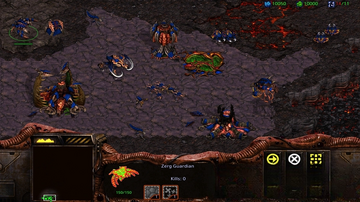
星际争霸1绿色硬盘版怎么选择种族?
1. 在单人游戏-自定义游戏中,点击“创建游戏”后,在“玩家”设置中选择你的种族。
2. 在战役模式中,每个种族有独立的剧情线,选择“资料片”或“原版”可切换对应种族战役。
3. 在遭遇战中,你可以在游戏开始前选择随机或指定种族。
4. 三个种族分别为:人族(Terran)、虫族(Zerg)、神族(Protoss),每个种族都有独特的单位和科技。
5. 建议新手先玩人族,操作较为直观,适合上手。
6. 如果想挑战高难度,可以尝试虫族,拥有快速扩张的优势。
7. 神族则依靠强大的科技和防御塔,适合喜欢防守反击的玩家。








 Windows 11