

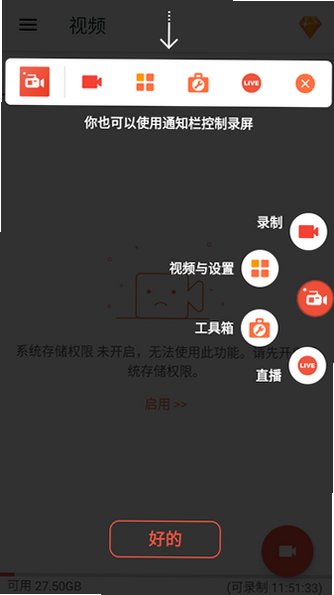
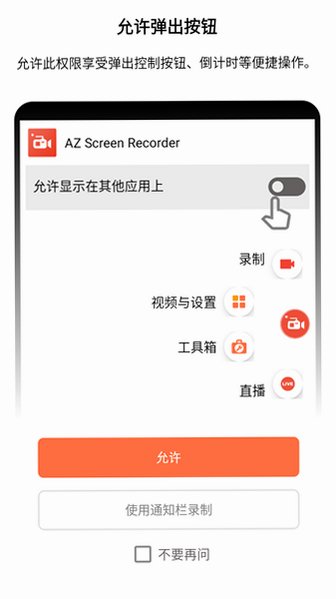
AZ Screen Recorder官方版是一款功能强大的Android屏幕录制应用程序,为用户提供了便捷的方式来记录和分享移动设备上的屏幕活动。无论您是手游主播想要录制精彩操作,还是教育工作者需要制作网络教学课件,亦或是普通用户希望记录软件操作步骤,这款应用都能满足您的需求。它无需ROOT权限即可使用,兼容市面上绝大多数Android设备,提供了简洁直观的用户界面,使录屏操作变得轻松简单。录制过程中可以开启前置摄像头小窗,实现画中画效果,还支持在屏幕上直接绘制符号、画笔、文字来标记重点内容,让您的视频更加专业生动。此外,内置的视频剪辑功能可以帮助您修剪多余片段,快速合并多个视频,让成品更加完美。
AZ Screen Recorder官方版怎么开启前置摄像头录制?
1、打开az screen recorder录屏软件,界面中会弹出一个半圈功能键选项,点按其中的相机标志。
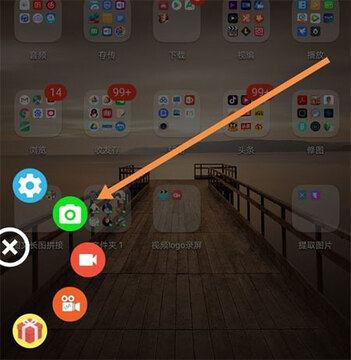
2、之后在弹出的提示框中点按立即开始。
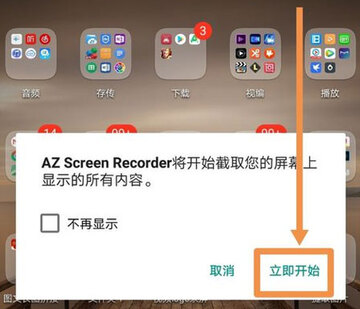
3、之后应用会对手机屏幕截图,屏幕中出现截图成功字样,下方左侧有关闭、分享、删除标志,最右侧的是裁切标志。
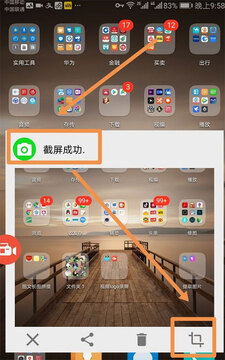
4、如果想进行录屏操作,需要点按界面中箭头指向的录像机标志。
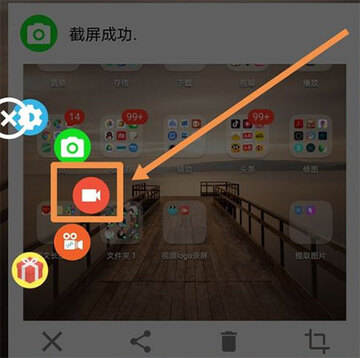
5、在之后弹出的提示框中点按立即开始标志。
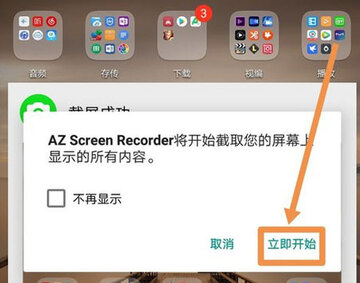
6、此时界面上方出现一个录像机标志,如下图所示。
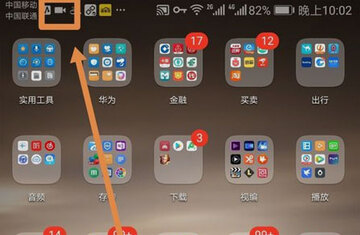
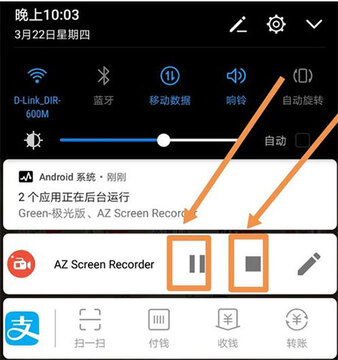
7、如果在录屏过程中需要暂停录制或者结束录制,可以下滑屏幕上方的状态栏,在弹出的菜单中点按箭头指向的暂停或者停止录制标志。
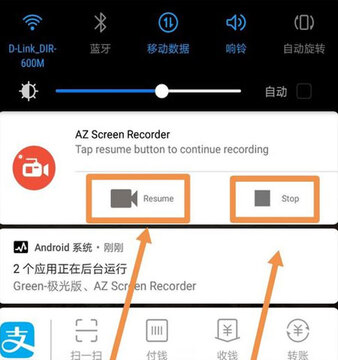
8、如果点按了暂停之后要恢复录屏,需要点按箭头指向的resume标志,如果要停止录制需要点按stop标志。
9、完成录屏后,录屏视频会出现在界面中,点按下方的关闭、分享、删除、编辑标志,可以对录屏视频做相应的操作。
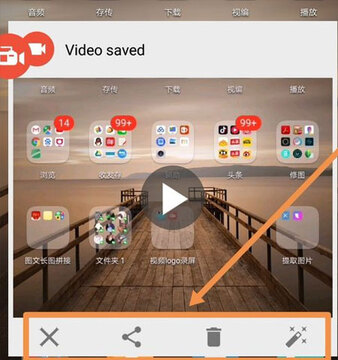
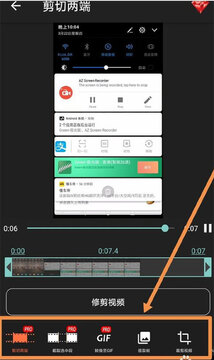
10、其中的编辑视频功能强大,包括将录制视频剪切、截取、转为gif、提取帧等操作。
AZ Screen Recorder官方版如何修剪已录制的视频?
1.打开AZ Screen Recorder官方版应用,进入主界面后点击视频库。
2.在视频列表中找到需要修剪的录制视频,点击视频缩略图。
3.进入视频预览界面后,点击下方工具栏中的编辑或修剪按钮。
4.在时间轴上拖动左右滑块,选择需要保留的视频片段。
5.预览确认选定区域无误后,点击确认修剪按钮。
6.等待处理完成后,修剪好的视频会自动保存到相册或应用目录中。
7.您还可以继续使用合并功能将多个修剪后的视频拼接在一起。
AZ Screen Recorder官方版如何使用屏幕绘制功能?
1.开始录制前,在AZ Screen Recorder官方版主界面点击设置图标。
2.在设置菜单中找到屏幕绘制或画笔选项并开启。
3.选择您需要的绘制工具,包括符号、画笔和文字标注。
4.从调色板中挑选醒目的标注颜色。
5.开始录制后,悬浮工具栏会显示在屏幕边缘。
6.点击画笔图标即可在屏幕上自由绘制标记和注释。
7.录制结束后绘制的标记会被完整记录在视频中。
AZ Screen Recorder官方版如何设置录制参数?
1.打开AZ Screen Recorder官方版应用,点击主界面右侧的设置按钮。
2.在设置菜单中找到视频设置或录制选项。
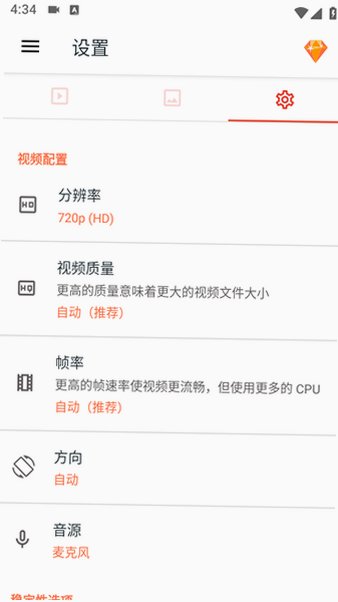
3.点击分辨率选项,根据设备性能选择合适的录制分辨率。
4.设置帧率参数,一般选择30fps或60fps以获得流畅画面。
5.调整比特率数值,数值越高画质越好但文件越大。
6.选择音频来源,可以录制系统声音或麦克风声音。
7.设置完成后返回主界面,点击录制按钮即可按照新参数开始录屏。








 Windows 11