

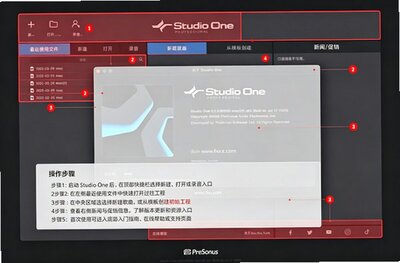

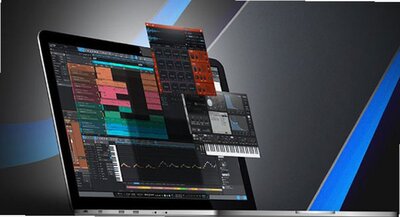
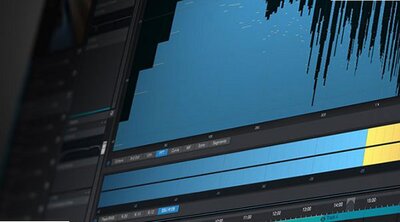
Studio One 6 Mac版是PreSonus开发的一体化数字音频工作站,凭借简洁流畅的交互、强大的音频引擎,成为当下主流音乐制作宿主软件。软件采用64位浮点音频运算,最高支持768kHz采样率,音轨、通道数量无硬性限制,兼容AU、VST2/VST3格式第三方音源与效果插件,完整覆盖写歌编曲、人声录音、剪辑修音、混音调节、母带输出,还新增Show Page现场演出页面,兼顾工作室制作与舞台现场使用场景。
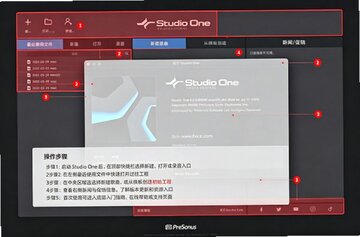
Studio One 6 Mac版的安装教程
登录PreSonus官方账号,在产品页面下载Mac端dmg格式安装镜像,双击挂载磁盘镜像文件。
将Studio One 6程序拖拽至「应用程序」文件夹完成主程序拷贝,按照向导完成基础组件安装。
首次启动软件,输入官方28位产品序列号完成联网激活;无网络环境可选择离线激活模式导入授权文件。
打开软件偏好设置,指定音源库、循环素材存储路径,避免系统盘空间不足;M芯片机型无需额外开启Rosetta即可原生运行。
在快捷键设置中可导入Logic、Cubase、ProTools键盘映射,方便从其他DAW迁移过来的用户快速上手操作。
Studio One 6 Mac版和Logic Pro哪个好用?
| 对比维度 | Studio One 6 | Logic Pro |
|---|---|---|
| 平台支持 | macOS + Windows双平台通用,工程可跨系统互通 | 仅支持macOS系统,Windows无法使用 |
| 内置音源效果器 | 自带大量虚拟乐器、循环采样、混响压缩等效果器,Pro版功能完整 | 苹果原生海量音源、Alchemy合成器,素材库体量庞大 |
| 工作流特点 | 拖拽交互极强,Chord Track和弦轨道,现场Show Page演出模式,上手门槛低 | 编曲自动化功能强大,适合苹果生态深度用户,界面偏向苹果设计语言 |
| 插件兼容 | AU、VST2、VST3全格式插件支持,第三方插件适配范围广 | 仅支持AU格式插件,不兼容VST插件 |
| 适用人群 | 需要Windows/Mac双系统切换、现场演出、新手编曲制作人 | 纯Mac用户,流行编曲,预算有限,喜欢苹果一体化生态 |
二者没有绝对优劣,如果你需要在Windows电脑也打开工程,优先选择Studio One 6;只使用Mac设备,Logic Pro性价比很高。
Studio One 6新增的和弦轨道、智能模板,对乐理基础薄弱的编曲者更加友好,快速生成和弦进行,辅助写歌创作。
Logic Pro只能加载AU插件,很多Windows上常用VST插件无法运行;Studio One 6在Mac上依旧可以加载VST系列插件,第三方资源选择更多。
工程可以通过AAF格式互相交换项目文件,实现两个软件之间工程迁移,方便协同工作。
Studio One 6 Mac版支持哪些音频格式?
音频导入:支持WAV、AIFF、FLAC、MP3、AAC、ALAC、Ogg、CAF等主流音频文件,可导入视频文件同步配乐剪辑。
音频导出:WAV、AIFF无损格式,MP3、AAC、FLAC、ALAC,支持DDP母带镜像,可直接生成CD刻录镜像文件,支持多格式批量同时导出。
MIDI相关:标准MIDI文件导入导出,支持MIDI 0/1格式,完整保留音符、控制器、弯音信息。
工程交换:支持AAF工程交换格式,可以和Cubase、Logic、Reaper等其他DAW互相转移工程素材。
不支持直接导入VST插件文件,插件需要单独安装到系统对应AU/VST插件目录,软件启动扫描识别后调用。
Studio One 6 Mac版和弦轨道怎么使用
新建工程顶部菜单栏添加Chord Track和弦轨道,作为整首歌曲的和弦总控制轨道。
直接在和弦轨道绘制和弦标记,可选择大三、小三、七和弦、挂留和弦等多种和弦类型,自定义调式调性。
开启跟随功能,下方所有MIDI轨道可以跟随和弦轨道自动改变音符,快速尝试不同和弦走向,不需要手动改写MIDI音符。
可以将录制好的旋律MIDI一键分析生成和弦序列,软件自动推算适配旋律的和弦进行,降低编曲乐理门槛。
和弦序列可以拖拽保存为预设模板,写新歌直接调用,极大提升流行、说唱、电子音乐写歌效率。
Studio One 6 Mac版插件扫描失败如何处理
确认插件版本支持macOS,区分AU格式与VST3格式,安装到系统正确插件目录。
打开Studio One偏好设置‑插件管理器,点击重新扫描插件,勾选需要启用的插件,把故障插件加入黑名单避免软件闪退。
M系列芯片Mac,部分老旧32位插件无法兼容,只能更换64位新版本音源效果器。
如果打开软件闪退,删除软件缓存文件,清空插件缓存数据库,重启软件再次扫描。
部分破解插件会造成扫描崩溃,建议排查插件,逐个加载定位问题插件。
Studio One 6 Mac版版本区别对照表
| 版本 | Prime免费版 | Artist版 | Professional专业版 |
|---|---|---|---|
| 音轨数量 | 不限音轨,仅立体声输出 | 音轨无限制,多通道输出 | 全部轨道功能完整,环绕声、空间音频支持 |
| VST插件 | 不支持第三方VST | 支持AU,不支持VST | AU、VST2、VST3全部支持 |
| 母带DDP导出 | ❌ | ❌ | ✅ |
| Show Page现场演出 | ❌ | ✅ | ✅完整功能 |
| 空间音频杜比全景声 | ❌ | ❌ | ✅支持Apple空间音频监听 |
Studio One 6 Mac版实用小技巧
善用Smart Templates智能模板,新建工程直接选择录音、混音、母带、现场演出模板,快速搭建工程环境,省去重复设置轨道。
事件级效果器,可以直接给音频片段单独添加效果,不用新建轨道,适合局部修音降噪处理。
使用工程资料夹功能,一键收集工程所有音频素材,打包复制工程,拷贝到另一台Mac打开不会丢失素材。
开启自动保存,设置自动备份间隔,防止软件崩溃丢失编曲工程文件。
配合PreSonus Sphere云端工作区,实现工程云端备份,多人协作编辑音乐项目。
硬件系统配置要求
| 配置项 | 详细要求说明 |
|---|---|
| 系统版本 | macOS10.14以上,64位,Intel、Apple Silicon M系列原生兼容 |
| 处理器 | 最低Intel i3,M1及以上;编曲多轨道建议M2/M3以上芯片 |
| 内存 | 最低4GB,编曲大量音源建议16GB及以上内存 |
| 磁盘空间 | 完整素材库需要40GB可用固态硬盘,建议安装在SSD提升加载速度 |
| 其他条件 | 网络用于软件激活;Retina显示器,支持MIDI控制器、外置声卡设备 |
Studio One 6 Mac版完整工作流程
新建工程,选择对应音乐模板,设置采样率、位深度,一般推荐48kHz‑24bit工程参数。
接入声卡录制人声、乐器音频,或者新建MIDI轨道调用虚拟乐器进行编曲写歌,利用和弦轨道辅助编曲。
音频剪辑、修音、处理音频片段,添加EQ、压缩、混响等效果器,完成混音调节与自动化控制。
进入母带页面做整体响度处理,标准化响度,选择对应音频格式导出成品;专业发行可输出DDP母带文件。
需要现场演出,切换Show Page页面,设置曲目列表、播放控制,用于舞台现场表演使用。








 Motorola_Edge_60_Pro