


快兔兔AI扫描王是一款集扫描、识别、编辑于一体的智能扫描工具,它利用先进的AI技术,能够快速将纸质文档、图片中的文字提取出来,并支持多种格式的导出和分享。无论是办公学习还是日常生活,快兔兔AI扫描王都能为你提供高效便捷的扫描服务,让你的文档处理变得轻松简单。
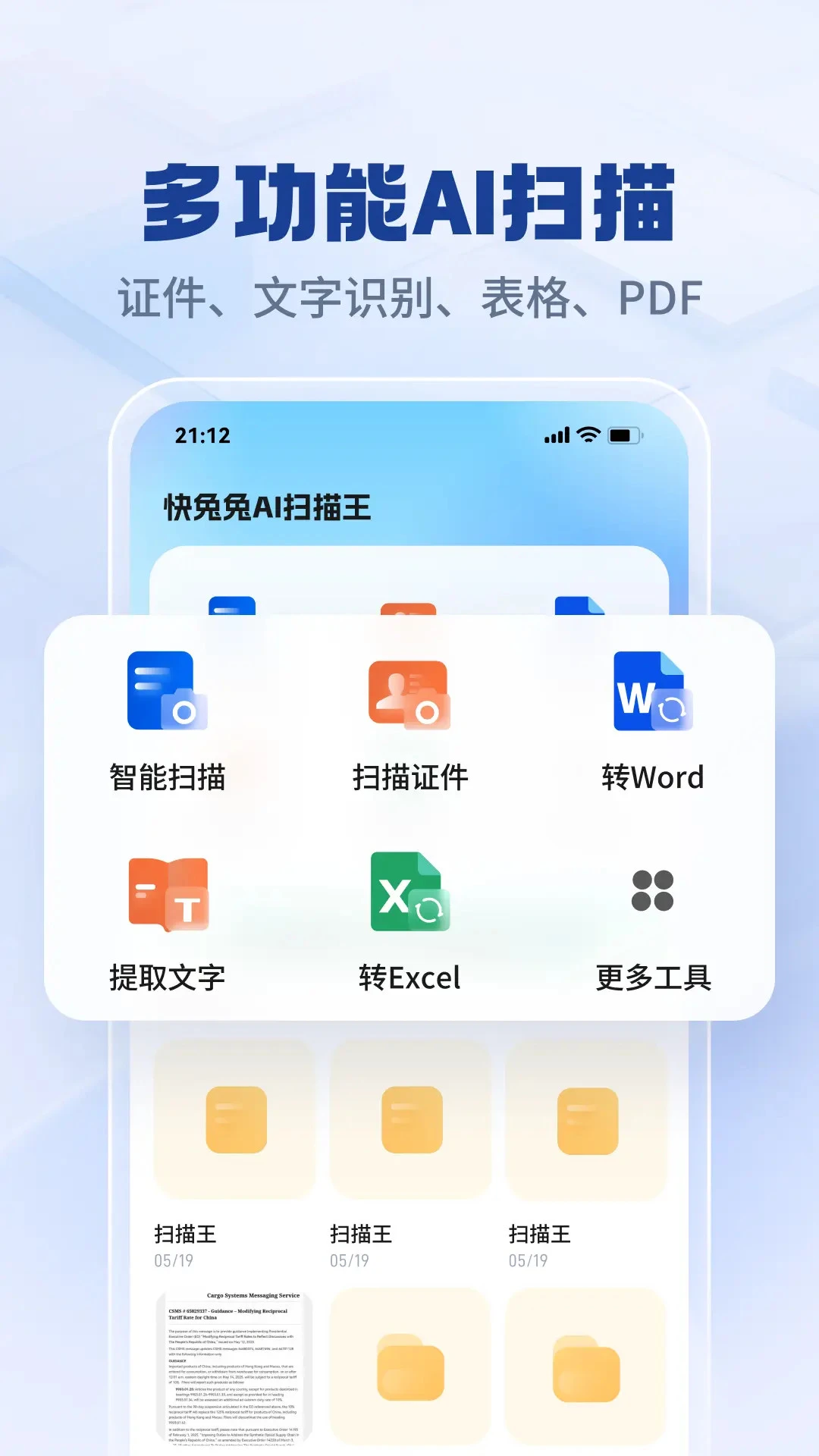
快兔兔AI扫描王怎么扫描文档
1. 打开快兔兔AI扫描王应用,进入主界面后点击底部的“扫描”按钮。
2. 将手机摄像头对准需要扫描的文档或图片,确保画面清晰、光线充足。
3. 点击屏幕上的快门按钮拍摄,应用会自动识别文档边界并裁剪。
4. 如果自动裁剪不准确,可以手动调整四个角的定位点,使扫描区域完全覆盖文档。
5. 调整完成后,点击“完成”即可保存扫描件,也可以继续添加更多页面。
6. 在扫描件预览页面,可以点击“增强”按钮优化清晰度,或点击“旋转”调整方向。
快兔兔AI扫描王怎么提取文字
1. 在扫描件列表中,选择需要提取文字的扫描件,点击进入预览页面。
2. 点击页面下方的“OCR识别”图标,应用会开始识别图片中的文字。
3. 识别完成后,文字内容会显示在屏幕上,并自动高亮标记。
4. 你可以点击“复制”将文字复制到剪贴板,也可以点击“导出”保存为TXT或Word文档。
5. 如果识别结果有误,可以手动点击文字区域进行编辑修改。
6. 最后点击“分享”即可将文字通过微信、QQ等方式发送给他人。
快兔兔AI扫描王怎么合并PDF
1. 在主界面点击“工具箱”图标,进入工具列表后选择“PDF合并”功能。
2. 点击“添加文件”按钮,从手机相册或扫描历史中选择需要合并的PDF文件。
3. 你可以长按文件列表中的项目拖动排序,调整合并顺序。
4. 点击“开始合并”按钮,应用会自动将多个PDF文件合并为一个文件。
5. 合并完成后,点击“保存”即可将新PDF存储到手机中,或直接分享。
6. 如果需要调整合并后的页面顺序,可以在预览界面长按页面拖动。
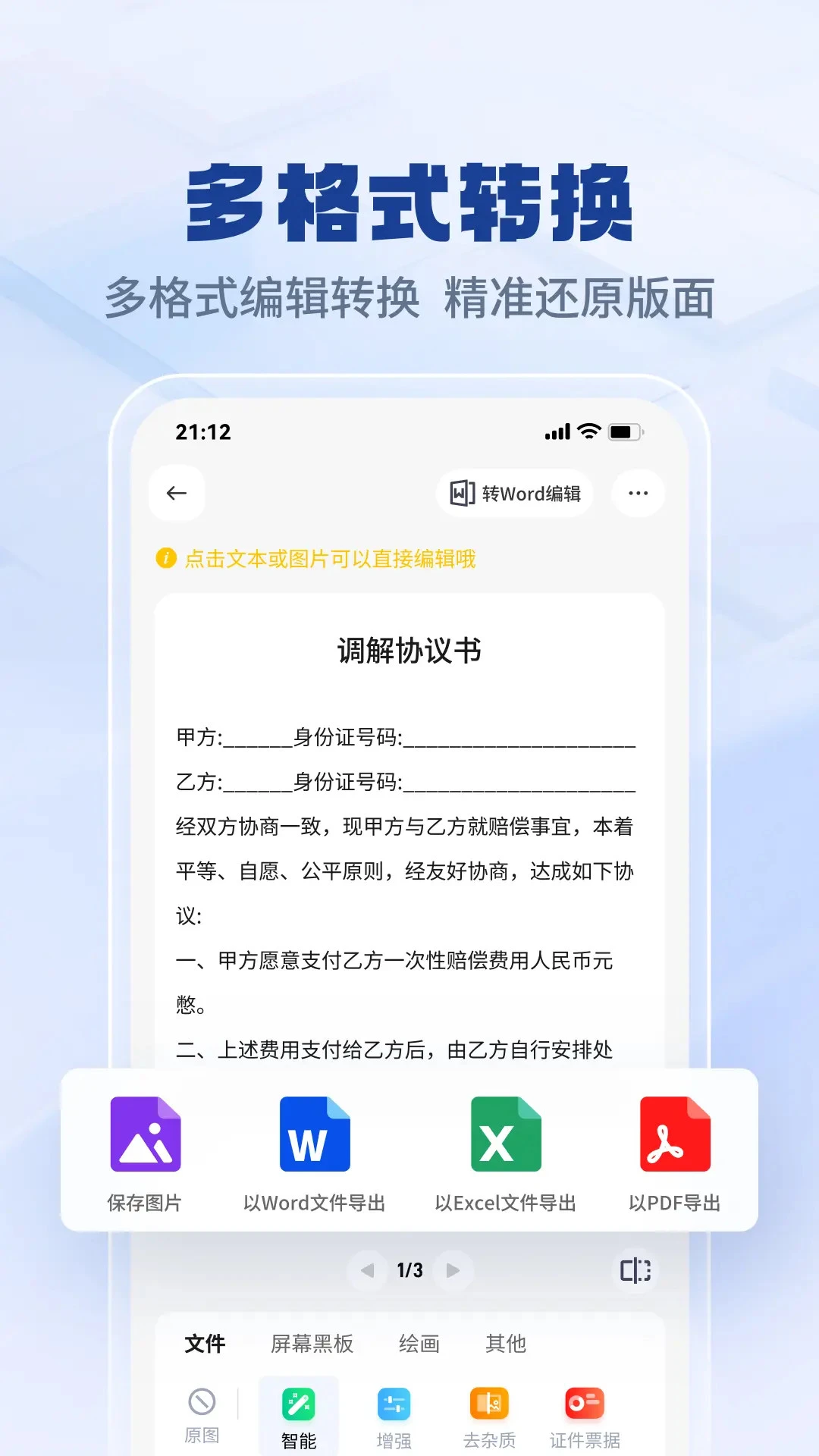
快兔兔AI扫描王怎么批量扫描
1. 打开快兔兔AI扫描王,在扫描模式点击“批量”按钮,进入连续扫描状态。
2. 对准第一页文档拍摄,应用会自动保存并进入下一张拍摄状态。
3. 重复拍摄所有需要扫描的页面,应用会自动按顺序排列。
4. 扫描完成后,点击“预览”查看所有页面,可以长按拖动调整顺序。
5. 点击“优化”可为所有页面统一应用滤镜增强效果。
6. 最后点击“保存”即可将批量扫描的文档导出为一个PDF文件。
快兔兔AI扫描王怎么识别表格
1. 在主界面点击“工具”图标,选择“表格识别”功能。
2. 拍摄或从相册导入包含表格的图片,应用会自动检测表格区域。
3. 点击“识别”按钮,应用会提取表格中的数据,并生成电子表格。
4. 识别完成后,你可以点击“编辑”修改单元格内容,或点击“导出”保存为Excel文件。
5. 如需调整表格结构,可以在编辑界面长按行或列进行增删操作。
6. 导出后可通过邮件或云盘分享给同事。
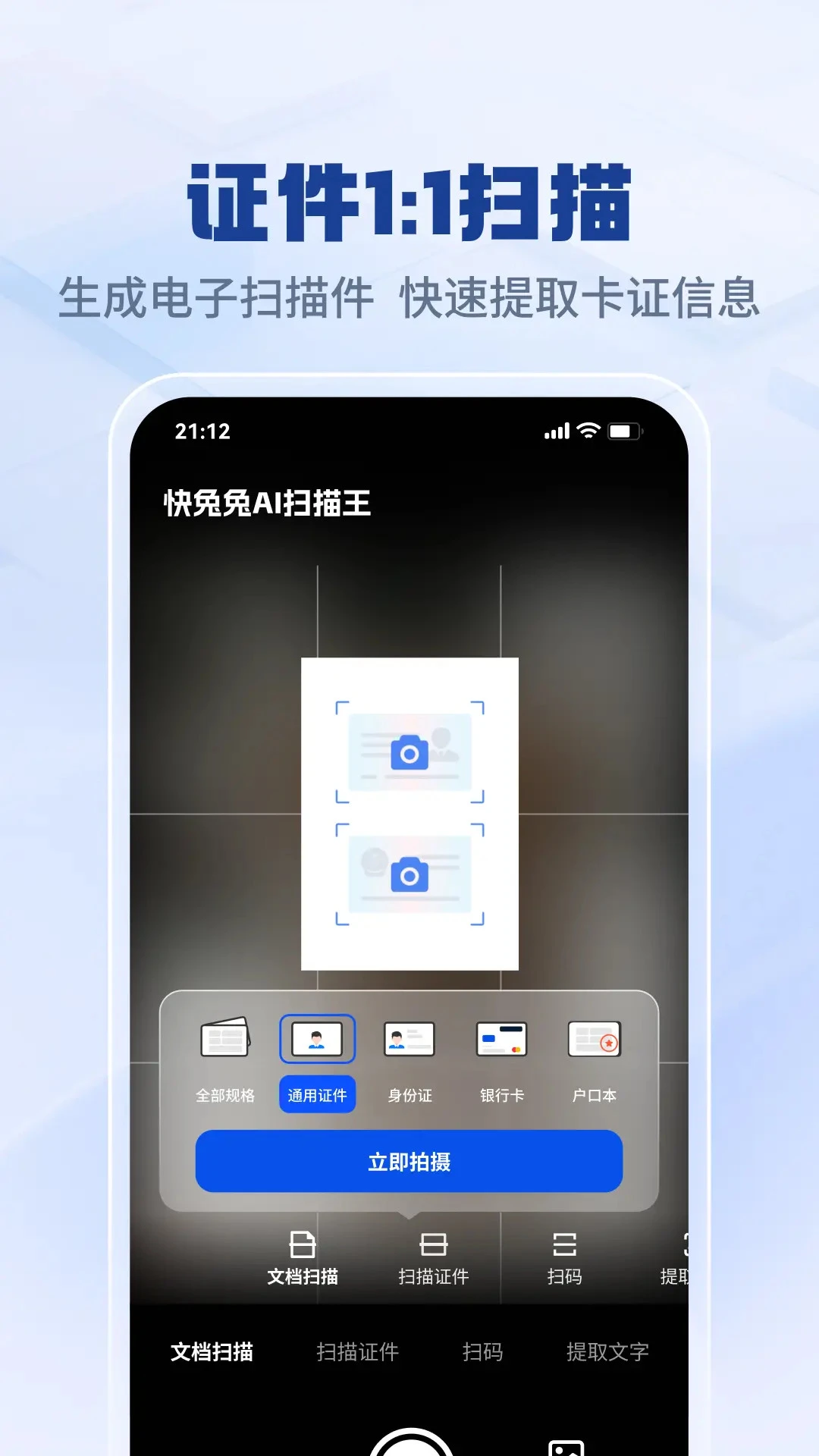
快兔兔AI扫描王扫描件怎么分享
1. 在扫描件列表中,找到需要分享的扫描件,点击右侧的“...”菜单。
2. 选择“分享”选项,应用会弹出分享方式列表。
3. 你可以选择分享为PDF、JPG或TXT格式,根据接收方需求选择。
4. 通过微信、QQ、邮件等应用发送给好友,或保存到网盘生成链接。
5. 也可以使用“打印”功能,连接蓝牙打印机直接打印扫描件。
6. 分享时还可以设置密码保护,防止文件被随意查看。








 Windows 10