



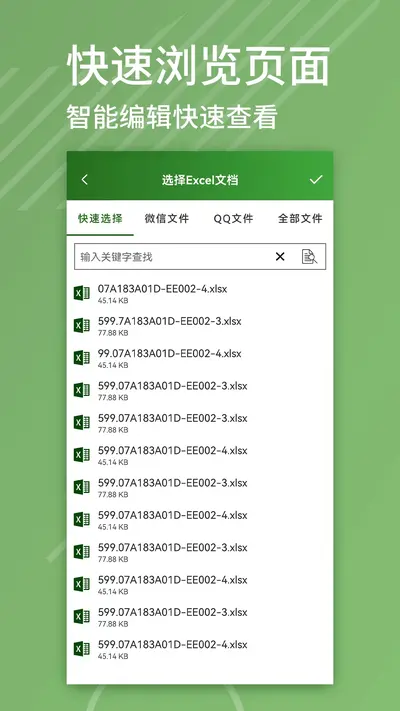

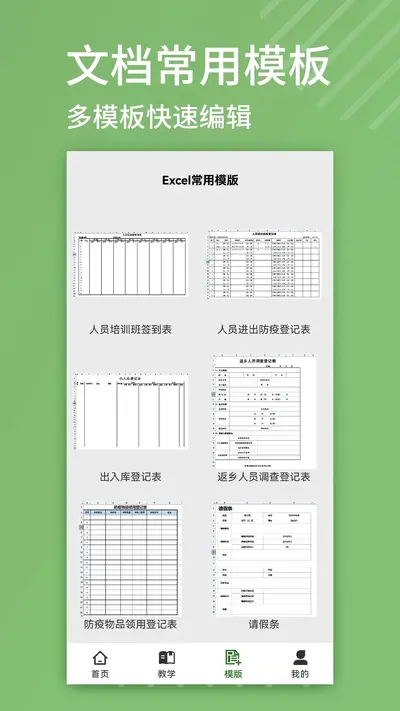
Excel编辑是一款专为移动端打造的办公表格处理软件,它让用户在手机上就能轻松完成Excel文件的创建、编辑、查看与分享。无论是日常办公中的数据整理,还是学习中的表格制作,Excel编辑都能提供流畅的操作体验。软件界面简洁直观,功能布局合理,支持多种常见表格格式,兼容性强,是移动办公不可或缺的效率工具。

Excel编辑有哪些实用功能?
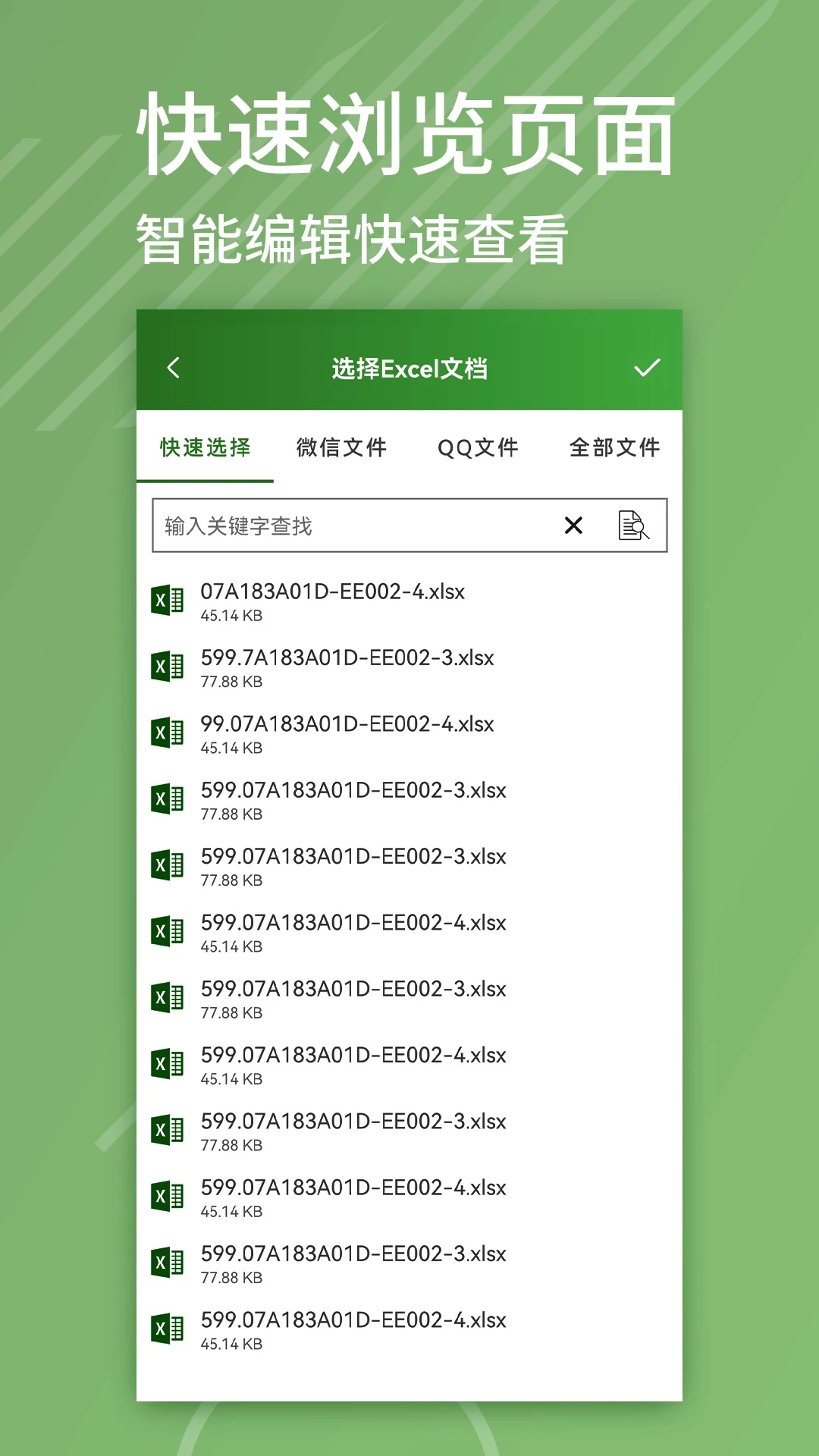
1. 支持新建、打开和编辑xls、xlsx等主流Excel格式文件。
2. 提供单元格格式设置,包括字体、颜色、边框、对齐方式等。
3. 支持公式与函数计算,满足日常数据统计需求。
4. 提供排序、筛选、数据验证等数据处理功能。
5. 支持插入图表、图片、批注等丰富内容。
6. 可导出为PDF或图片格式,方便分享与打印。

Excel编辑如何快速创建表格?
1. 打开Excel编辑,点击首页的“新建”按钮。
2. 选择空白工作簿或使用预设的模板。
3. 在表格中输入数据,支持批量填充和自动填充序列。
4. 使用底部工具栏调整单元格格式和样式。
5. 完成编辑后,点击保存按钮,选择存储位置即可。
Excel编辑如何进行数据筛选与排序?
1. 选中需要处理的数据区域。
2. 点击工具栏中的“数据”选项。
3. 选择“排序”,设置关键字和排序方式。
4. 点击“筛选”,在列标题旁会出现筛选箭头。
5. 点击箭头,设置筛选条件,即可快速筛选出目标数据。
Excel编辑支持哪些公式与函数?
1. 支持常用数学函数,如SUM、AVERAGE、ROUND等。
2. 支持逻辑函数,如IF、AND、OR等。
3. 支持文本函数,如LEFT、RIGHT、MID、CONCATENATE等。
4. 支持日期时间函数,如TODAY、NOW、YEAR等。
5. 支持查找引用函数,如VLOOKUP、INDEX、MATCH等。
Excel编辑如何保护表格数据?
1. 点击“文件”菜单,选择“保护工作簿”。
2. 设置打开密码,防止他人未经授权查看。
3. 设置修改权限,只允许特定用户编辑内容。
4. 可以隐藏公式,防止他人查看计算逻辑。
5. 定期备份重要表格文件,以防数据丢失。

Excel编辑常见问题与解决方法?
1. 文件打不开时,检查文件格式是否兼容,或尝试重新下载。
2. 编辑卡顿,关闭后台多余应用,释放手机内存。
3. 公式无法计算,检查公式语法和单元格引用是否正确。
4. 无法保存,检查存储空间是否充足,或更改保存路径。
5. 需要更多功能,可查看软件内帮助文档或在线教程。








 Windows 11