

Tangrid Mac版是近年热度很高的Mac桌面窗口管理软件,很多用户搜索Tangrid Mac怎么设置分屏、Tangrid Dock预览如何开启、Tangrid和Rectangle对比哪个好、Tangrid标签布局怎么用、Tangrid多显示器怎么配置、Tangrid快捷键自定义在哪里等相关问题。软件把窗口吸附平铺、窗口切换、Dock预览整合为一套完整工作流,不用同时安装多款工具,兼顾手动拖拽布局与BSP算法自动平铺两种模式,深度适配macOS原生交互逻辑。

Tangrid Mac怎么设置智能分屏与平铺布局?
1、开启智能吸附,软件内置3×6精准网格以及18个吸附点位,拖拽窗口靠近屏幕边缘自动完成分屏。
2、开启Auto Flow自动平铺,基于BSP算法,新开应用会自动分配窗口位置,避免窗口互相重叠。
3、支持窗口智能填充、分割、互换,拖拽窗口即可快速调整桌面窗口排布。
4、可以手动关闭自动平铺,只保留吸附分屏,兼顾手动布局与自动布局两种使用习惯。
5、多显示器环境下,分屏平铺会跟随当前显示器生效,不会跨屏幕错乱排布窗口。
Tangrid Mac Dock增强预览功能如何开启使用?
1、进入Tangrid偏好设置,找到Dock Preview选项,勾选启用增强Dock预览功能。
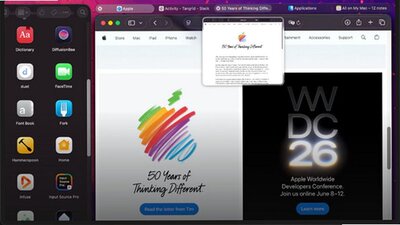
2、鼠标悬浮Dock上应用图标,直接弹出液态玻璃风格实时窗口缩略预览。
3、支持多显示器识别,不同屏幕打开的窗口缩略图会区分展示,动态缩放预览画面。
4、预览面板点击对应窗口缩略图,直接跳转至该窗口,不用反复点击应用图标切换。
5、不需要该功能时,设置内一键关闭,恢复系统原生Dock表现。
Tangrid标签布局怎么创建与管理窗口分组?
| 操作项目 | 操作步骤 | 相关说明 |
|---|---|---|
| 创建标签窗口组 | 选中多个窗口,使用快捷键或者鼠标菜单,执行合并为标签组 | 浏览器、终端、文档各类软件窗口都可以聚合到同一标签组 |
| 标签之间切换 | 标签组内点击标签,或者配置快捷键在标签之间来回跳转 | 大量窗口收拢进标签,释放宝贵桌面显示空间 |
| 移出标签窗口 | 右键对应标签,选择从分组移出,窗口恢复独立窗口状态 | 随时拆分分组,布局灵活可变 |
| 关闭标签组 | 关闭整个标签组,也可以单独关闭组内某一个标签窗口 | 不会强制退出对应应用程序,仅关闭窗口 |
Tangrid全局窗口切换器配置与使用技巧
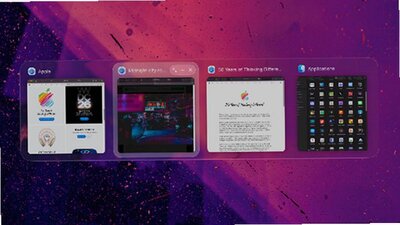
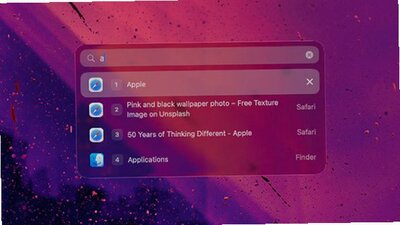
2、输入窗口标题关键词,快速过滤海量窗口,键盘方向键直接选中跳转目标窗口。
3、切换器是窗口级切换,不是应用切换,同一个软件多个窗口可以分别识别定位。
4、可以自定义呼出切换器的全局快捷键,适配个人操作习惯。
5、多桌面空间下,可设置是否跨空间检索全部窗口,扩大查找范围。
Tangrid与Rectangle、Magnet窗口管理工具对比
| 对比项 | Tangrid | Rectangle/Magnet |
|---|---|---|
| 自动BSP平铺 | ✅支持Auto Flow自动平铺算法 | ❌仅支持手动吸附分屏,无自动平铺 |
| Dock增强预览 | ✅液态玻璃风格实时窗口预览 | ❌不具备该能力 |
| 窗口标签分组 | ✅支持任意软件窗口合并标签组 | ❌不支持窗口标签化 |
| 窗口级搜索切换 | ✅带搜索的全局窗口切换器 | ❌只有应用程序切换 |
| 多显示器适配 | 完善,识别多屏幕多空间 | 基础支持,缺少高级联动 |
Tangrid Mac快捷键在哪里自定义设置?
1、打开顶部菜单栏Tangrid图标,进入偏好设置,切换到快捷键配置页面。
2、可以修改分屏、平铺开关、调出切换器、新建标签组全部功能快捷键。
3、支持恢复默认快捷键方案,修改冲突按键会给出提示提醒。
4、设置完成即时生效,无需重启软件。
5、部分全局快捷键需要在系统设置‑隐私与安全性授予辅助功能权限。
Tangrid Mac常见问题排查与使用注意事项
1、功能不生效:务必在系统隐私设置授予辅助功能权限,权限缺失会导致布局、快捷键全部失效。
2、升级macOS大版本之后,辅助权限会重置,需要重新授权。
3、自动平铺Auto Flow占用少量系统资源,低配Mac可以关闭自动平铺,只使用吸附分屏。
4、配置全部保存在本机,卸载软件不会自动清理配置文件,需要手动删除。
5、支持Homebrew命令行安装:brew install --cask winddpan/tangrid/tangrid‑app。








 OnePlus_15R