

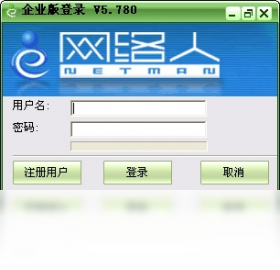
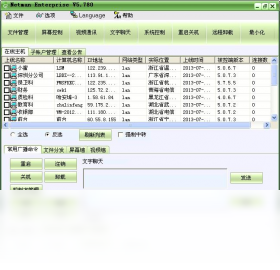
网络人远程控制软件企业版是一款专为企业用户打造的远程桌面管理与控制工具,它凭借稳定高效的连接技术和丰富的管理功能,成为众多企业IT运维和远程办公的首选。该软件支持内网穿透,能够轻松实现跨地域的远程桌面控制、文件传输、远程维护等操作,极大提升了工作效率。其企业版更提供了多终端集中管理、权限分级控制等高级特性,满足企业级安全与协作需求。无论是远程协助员工解决问题,还是进行服务器日常维护,网络人远程控制软件企业版都能提供流畅、安全的远程操作体验。
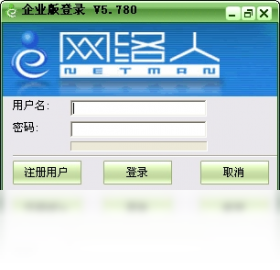
网络人远程控制软件企业版怎么用?
1. 首先,在控制端和被控端电脑上分别下载并安装网络人远程控制软件企业版。
2. 安装完成后,打开软件,会显示本机的ID和密码,这是远程连接的唯一凭证。
3. 在控制端输入被控端的ID和密码,点击“连接”按钮发起远程控制请求。
4. 连接成功后,即可实时查看和控制被控端桌面,支持鼠标键盘操作,如同操作本地电脑一样。
5. 如需传输文件,可在连接后的工具栏中选择“文件传输”功能,实现双向文件快速传输。
6. 企业版还支持远程开机、远程重启等高级操作,方便IT管理员进行批量维护。
网络人远程控制软件企业版连接不上怎么办?
1. 检查网络连接:确保控制端和被控端都处于联网状态,且网络通畅。
2. 核对ID和密码:确认输入的ID和密码准确无误,注意区分大小写。
3. 关闭防火墙:暂时关闭系统防火墙或安全软件,避免拦截连接请求。
4. 检查远程设置:在被控端软件中确认“允许远程连接”选项已开启。
5. 尝试更换连接方式:如果使用IP连接失败,可以尝试使用ID连接,或反之。
6. 重启软件或电脑:有时服务未正常启动,重启软件或系统后重新连接即可。
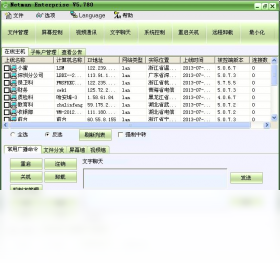
网络人远程控制软件企业版和免费版有什么区别?
1. 功能差异:企业版提供文件传输、远程开机、多屏监控等高级功能,免费版则功能受限。
2. 设备管理:企业版支持批量添加和管理多台设备,免费版仅支持少量设备连接。
3. 安全策略:企业版支持自定义访问权限、操作日志审计,免费版不具备。
4. 技术支持:企业版提供专属客服和技术支持,免费版仅有社区支持。
5. 使用场景:企业版适用于企业IT运维、远程办公等专业场景,免费版适合个人临时使用。
6. 价格模式:企业版按年付费,免费版可免费使用但功能受限。
网络人远程控制软件企业版安全吗?
1. 加密传输:软件采用高强度的SSL加密技术,确保远程连接和数据传输过程的安全。
2. 身份认证:每次连接都需要输入正确的ID和密码,有效防止未授权访问。
3. 权限控制:企业版支持设置不同用户的访问权限,实现最小权限原则。
4. 日志审计:所有远程操作都记录在案,便于事后追溯和审计。
5. 防火墙穿透:软件采用先进的内网穿透技术,无需端口映射,减少安全风险。
6. 定期更新:开发团队持续修复安全漏洞,建议用户及时更新至最新版本。
网络人远程控制软件企业版如何配置需求?
| 配置项 | 最低要求 | 推荐配置 |
|---|---|---|
| 操作系统 | Windows 7 | Windows 10/11 |
| CPU | 1 GHz 双核 | 2 GHz 四核及以上 |
| 内存 | 2 GB | 4 GB 及以上 |
| 硬盘空间 | 200 MB 可用空间 | 1 GB 以上可用空间 |
| 网络 | ADSL 2M | 光纤 10M 及以上 |
| 显卡 | 支持 DirectX 9 | 支持 DirectX 11 |
网络人远程控制软件企业版快捷键有哪些?
| 快捷键 | 功能说明 |
|---|---|
| Ctrl+Alt+Del | 发送安全桌面组合键 |
| Ctrl+Alt+End | 打开Windows任务管理器 |
| Alt+F4 | 关闭当前活动窗口 |
| Win+D | 显示桌面 |
| Win+E | 打开文件资源管理器 |
| F12 | 切换全屏/窗口模式 |






