

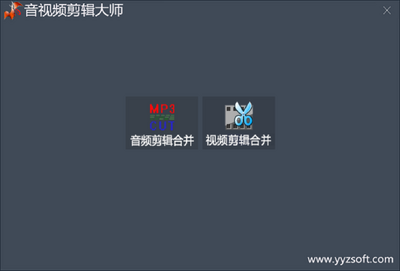
音视频剪辑大师电脑版是一款集视频剪辑、音频处理、格式转换于一体的多功能多媒体工具,凭借其简洁直观的操作界面和强大的功能模块,深受广大用户喜爱。无论是日常Vlog制作、短视频剪辑,还是专业的音频降噪、画面调色,它都能提供一站式的解决方案。软件内置海量特效模板、转场动画和背景音乐库,用户无需复杂学习即可快速上手,轻松产出高质量作品。同时,音视频剪辑大师支持超高清4K分辨率输出,满足不同平台的上传需求,是内容创作者不可多得的效率利器。
音视频剪辑大师怎么给视频添加字幕
1. 打开音视频剪辑大师,点击“新建项目”并导入需要添加字幕的视频文件。
2. 将视频拖拽到下方时间轴轨道上,点击顶部菜单栏的“文字”选项卡。
3. 在文字库中选择合适的字幕样式,点击“+”按钮添加到时间轴的字幕轨道。
4. 双击字幕片段,在预览窗口右侧的编辑面板中输入字幕内容,并调整字体、大小、颜色等参数。
5. 拖动字幕片段边缘可调整显示时长,使其与语音同步,点击“播放”预览效果。
6. 确认无误后,点击“导出”按钮,选择视频格式和分辨率,即可完成带字幕视频的输出。
音视频剪辑大师如何裁剪视频片段
1. 启动音视频剪辑大师,导入需要裁剪的视频文件,并将其拖入时间轴。
2. 将播放头移动到需要裁剪的起始位置,点击时间轴工具栏上的“分割”按钮(剪刀图标)。
3. 再将播放头移动到结束位置,再次点击“分割”,即可将视频分为三段。
4. 选中中间不需要的片段,右键点击选择“删除”或直接按Delete键移除。
5. 如需精确裁剪,可在预览窗口使用“上一帧/下一帧”按钮微调,或直接输入时间码定位。
6. 裁剪完成后,播放视频确认效果,然后导出保存即可。
音视频剪辑大师支持哪些视频格式
1. 音视频剪辑大师支持导入几乎所有主流视频格式,包括MP4、AVI、MKV、MOV、WMV、FLV、TS、M4V等。
2. 对于高清和超高清视频,支持导入4K、2K、1080P等分辨率的素材。
3. 音频格式方面,支持MP3、WAV、AAC、FLAC、OGG、M4A等常见格式。
4. 图片格式支持JPG、PNG、BMP、GIF、TIFF等,可用于制作图片视频。
5. 导出时,软件提供多种输出格式预设,如MP4、MOV、AVI、MKV等,并支持自定义编码参数。
6. 若遇到不支持的格式,可使用软件自带的“格式转换”功能先行转换,再导入编辑。
音视频剪辑大师导出视频时卡在99%怎么办
1. 首先检查磁盘空间是否充足,确保导出目录至少有2GB的剩余空间。
2. 关闭其他占用系统资源的程序,特别是浏览器和大型游戏,释放内存和CPU。
3. 尝试降低导出分辨率或码率,在导出设置中将分辨率从4K调整为1080P,码率降低。
4. 清除软件缓存,点击“设置”菜单,找到“缓存管理”,清理临时文件。
5. 更新显卡驱动和软件版本,到官网下载最新版音视频剪辑大师安装包覆盖安装。
6. 如果仍然卡住,可以尝试将项目另存为副本,重新启动软件后再次导出。
音视频剪辑大师的快捷键大全
| 功能 | 快捷键 |
|---|---|
| 开始/暂停播放 | 空格键 |
| 分割片段 | Ctrl+K |
| 删除片段 | Delete |
| 撤销操作 | Ctrl+Z |
| 重做操作 | Ctrl+Y |
| 保存项目 | Ctrl+S |
| 导出视频 | Ctrl+E |
| 放大时间轴 | Ctrl+加号 |
| 缩小时间轴 | Ctrl+减号 |
| 预览窗口全屏 | Ctrl+F |
音视频剪辑大师对电脑配置有什么要求
| 配置项 | 最低要求 | 推荐配置 |
|---|---|---|
| 操作系统 | Windows 7/8/10 | Windows 10/11 64位 |
| CPU | 双核2.0GHz | 四核3.0GHz以上 |
| 内存 | 4GB | 8GB及以上 |
| 显卡 | 集成显卡 | 独立显卡2GB显存 |
| 硬盘空间 | 2GB可用空间 | SSD 10GB以上 |
| 显示器 | 1280x720分辨率 | 1920x1080或更高 |
音视频剪辑大师怎么去除视频原有声音
1. 打开音视频剪辑大师,导入需要处理的视频文件。
2. 将视频拖拽到时间轴的视频轨道上,此时音频轨道会自动显示波形。
3. 右键点击视频片段,在弹出菜单中选择“分离音频”,将音频分离到独立轨道。
4. 选中分离出来的音频片段,按Delete键删除,即可静音。
5. 如果只想部分静音,可以使用“分割”工具将音频分段,然后删除不需要的部分。
6. 也可以直接在时间轴上选中视频片段,在属性面板中调整音量滑块至0%实现静音。
7. 完成后导出视频,即可得到无声版本的视频文件。
音视频剪辑大师的剪辑技巧有哪些
1. 使用标记功能:在时间轴上按M键可以添加标记点,方便快速定位重要位置。
2. 利用自动保存:在设置中开启自动保存,每隔5分钟自动保存项目,防止意外丢失。
3. 批量处理:支持同时导入多个素材,批量添加转场特效,提高剪辑效率。
4. 使用代理模式:处理大型4K视频时,开启代理模式可让预览更流畅,编辑不卡顿。
5. 快捷键组合:熟练使用Ctrl+Z撤销、Ctrl+C/V复制粘贴,配合分割键可大幅提升操作速度。
6. 利用预设模板:软件内置多种视频模板,一键应用即可生成专业效果,适合新手快速出片。






