



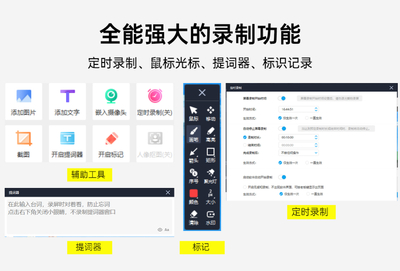
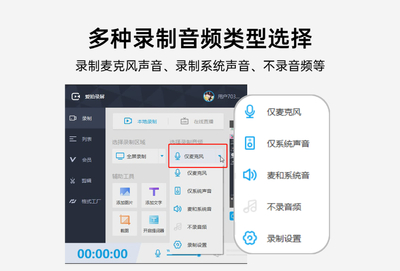

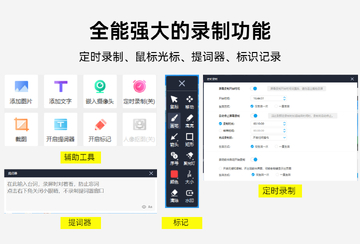
爱拍录屏电脑版是一款功能强大且操作简便的屏幕录制工具,专为需要录制教学视频、游戏精彩瞬间、在线会议以及直播内容的用户量身打造。软件支持全屏、区域、游戏三种录制模式,能够轻松捕捉高清画质与流畅音频,内置的实时标注、摄像头画中画以及一键分享功能,让视频创作更加高效。无论是专业主播还是普通用户,都能在爱拍录屏电脑版中找到适合自己的录制方案,快速产出高质量的视频作品。其简洁直观的界面设计,即便是初次接触录屏软件的新手也能迅速上手,体验专业级录屏带来的便捷与乐趣。

爱拍录屏电脑版如何设置录制区域
1. 打开爱拍录屏电脑版,在主界面点击“录制模式”按钮,选择“区域录制”。
2. 此时屏幕会出现一个可拖拽的矩形框,直接用鼠标拖动边框调整录制区域大小。
3. 如果需要精确设置,可在右侧输入框手动输入宽度和高度数值。
4. 点击“确定”保存设置,之后点击“开始录制”即可按照选定区域进行录制。
5. 若想快速切换区域,可在录制过程中按快捷键“Ctrl+Alt+R”重新选择录制区域。
爱拍录屏电脑版录制视频没有声音怎么办
1. 首先检查电脑系统音量是否开启,并确认爱拍录屏电脑版没有被系统静音。
2. 打开爱拍录屏主界面,点击“设置”图标,进入“音频设置”选项卡。
3. 在“录音设备”下拉菜单中,选择正确的麦克风设备,并调整录音音量至合适水平。
4. 若需录制系统声音,请勾选“录制系统声音”选项,并确保声卡驱动已正确安装。
5. 测试录音:点击“测试”按钮,对着麦克风说话,观察音量条是否有波动,若无波动则检查麦克风是否被其他程序占用。
6. 完成设置后,重新开始录制,即可正常收录声音。
爱拍录屏电脑版录制的视频保存在哪里
1. 默认情况下,爱拍录屏电脑版录制的视频会保存在“我的文档\爱拍录屏”文件夹中。
2. 如需更改保存路径,点击主界面右上角“菜单”按钮,选择“设置”选项。
3. 在“存储设置”中,点击“更改”按钮,选择一个新的文件夹作为视频保存位置。
4. 设置完成后,之后录制的视频都会自动保存到新路径中。
5. 也可以在录制结束后,在预览窗口中点击“打开文件夹”快速定位视频文件。

爱拍录屏电脑版如何让录制的视频更清晰
1. 在爱拍录屏主界面,点击“设置”按钮,进入“视频设置”页面。
2. 将“分辨率”设置为“1920x1080”或更高,以获得全高清画质。
3. 帧率建议选择“60fps”,使视频更加流畅顺滑。
4. 码率选项中选择“高”或“极高”,提升视频细节表现。
5. 录制游戏时,开启“游戏模式”并勾选“硬件加速”,利用显卡性能减少卡顿。
6. 录制完成后,在编辑器中可进一步调整亮度、对比度等参数,让画面更出色。
爱拍录屏电脑版快捷键一览
| 快捷键 | 功能 |
|---|---|
| Ctrl+Alt+S | 开始/暂停录制 |
| Ctrl+Alt+E | 结束录制 |
| Ctrl+Alt+R | 重新选择录制区域 |
| Ctrl+Alt+M | 显示/隐藏鼠标指针 |
| Ctrl+Alt+C | 打开摄像头画中画 |
| Ctrl+Alt+P | 截图 |
爱拍录屏电脑版配置要求高吗
| 配置项 | 最低要求 | 推荐配置 |
|---|---|---|
| 操作系统 | Windows 7 | Windows 10/11 |
| CPU | 双核 2.0 GHz | 四核及以上 |
| 内存 | 2 GB | 4 GB 及以上 |
| 硬盘空间 | 200 MB 可用 | 1 GB 可用 |
| 显卡 | 集成显卡 | 独立显卡,支持硬件编码 |
| 网络 | 可联网 | 百兆以上 |
爱拍录屏电脑版如何剪辑录制好的视频
1. 在爱拍录屏主界面,点击“视频列表”找到需要剪辑的视频。
2. 选中视频后,点击“剪辑”按钮,进入内置编辑器。
3. 在编辑器中,可以使用“分割”工具,将视频切成多段,删除不需要的部分。
4. 通过“添加文字”功能,为视频添加标题或字幕,丰富内容表达。
5. 使用“滤镜”和“转场”效果,提升视频的观赏性。
6. 编辑完成后,点击“导出”按钮,选择输出格式和清晰度,即可保存到本地。
爱拍录屏电脑版录制游戏卡顿怎么优化
1. 关闭其他占用网络和CPU的后台程序,确保系统资源充足。
2. 在爱拍录屏设置中,将“录制模式”切换为“游戏模式”,启用专用优化。
3. 降低录制分辨率和帧率,例如从1080P 60帧降至720P 30帧。
4. 开启“硬件加速”选项,利用GPU分担编码压力。
5. 更新显卡驱动至最新版本,提升兼容性和性能。
6. 如果仍然卡顿,可以尝试降低游戏画质设置,以平衡整体性能。
7. 使用有线网络连接,避免无线网络波动带来的延迟。








 OnePlus_15
 Windows 11