

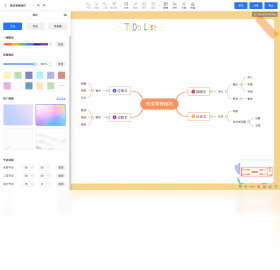
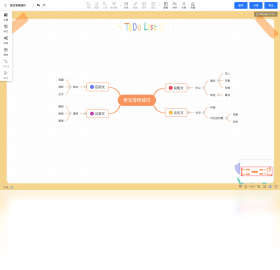
爱莫脑图电脑版是一款专为高效思维整理与创意发散打造的免费脑图工具,凭借简洁直观的界面和强大的节点编辑能力,帮助用户快速将零散想法转化为结构清晰的思维导图。软件支持多种主题样式、丰富的图标与图片插入,以及一键导出高清图片、PDF、Markdown 等格式,满足学习笔记、项目规划、会议纪要等多场景需求。无论是职场人士还是学生党,都能通过爱莫脑图轻松梳理逻辑脉络,提升工作与学习效率。其流畅的操作体验和稳定的性能表现,让每一次头脑风暴都变得事半功倍。
爱莫脑图电脑版如何快速上手?
1. 从官网或可信软件站下载爱莫脑图电脑版安装包,双击运行后按照提示完成安装,首次启动会进入欢迎页面。
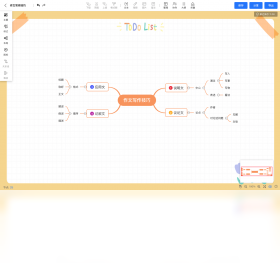
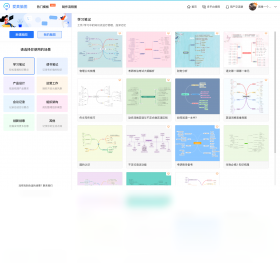
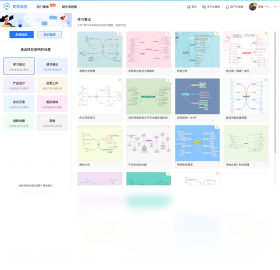
2. 点击“新建脑图”或选择模板库中的空白模板,即可进入编辑界面,中心主题会自动生成。
3. 使用 Tab 键快速创建子节点,Enter 键创建同级节点,双击节点即可输入文字内容。
4. 选中节点后,可在右侧面板调整字体、颜色、边框样式,并添加图标、图片或超链接。
5. 完成编辑后,点击右上角“导出”按钮,可选择 PNG、PDF、Word、Markdown 等格式保存到本地。
6. 若需协作,可通过云存储功能将文件分享给同事或朋友,支持多人实时在线编辑。
爱莫脑图电脑版有哪些实用技巧?
1. 使用快捷键 Ctrl+Shift+N 可以快速新建空白脑图,Ctrl+S 随时保存文件,避免数据丢失。
2. 在节点上右键选择“插入备注”,可以为复杂概念添加详细说明,鼠标悬停即可查看。
3. 利用“自由分支”功能,可以将节点任意拖拽到画布空白处,形成独立的思考区域。
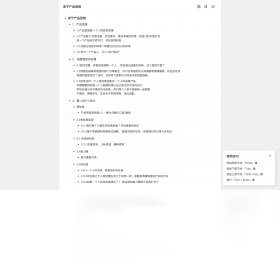
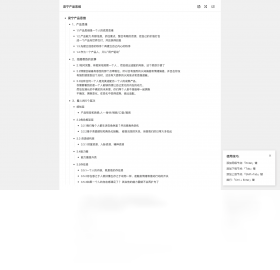
4. 在“视图”菜单中开启“大纲模式”,能够以列表形式快速浏览和编辑所有节点内容。
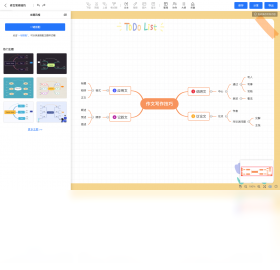
5. 使用“主题”功能一键切换不同风格配色,让脑图更加美观清晰,适合演示场合。
6. 若需要导出高分辨率图片,可在导出设置中调整缩放比例,最高支持 300% 无损输出。
爱莫脑图电脑版怎么添加图片和图标?
1. 选中需要添加图片的节点,点击工具栏中的“图片”图标,从本地选择图片文件即可插入。
2. 在右侧面板的“图标”选项卡中,可以看到内置的旗帜、星标、优先级等系列图标,单击即可应用到节点。
3. 若要调整图片大小,直接拖动图片角落的控制点即可,同时支持裁剪和旋转操作。
4. 对于经常使用的图片,可以将其保存到“我的素材库”,下次直接拖拽使用。
5. 还可以为节点添加“外框”或“概要”,让图片与文字组合更加规整,提升可读性。
6. 如果插入的图片过多导致文件变大,建议压缩图片尺寸,或者在导出时选择适当的分辨率。
爱莫脑图电脑版快捷键大全
| 功能 | 快捷键 |
|---|---|
| 新建脑图 | Ctrl + Shift + N |
| 保存文件 | Ctrl + S |
| 添加同级节点 | Enter |
| 添加子节点 | Tab |
| 删除节点 | Delete |
| 撤销操作 | Ctrl + Z |
| 重做操作 | Ctrl + Y |
爱莫脑图电脑版配置要求高吗?
| 项目 | 最低配置 | 推荐配置 |
|---|---|---|
| 操作系统 | Windows 7 及以上 | Windows 10/11 64位 |
| 处理器 | 1.5 GHz 双核 | 2.0 GHz 四核或更高 |
| 内存 | 2 GB | 4 GB 及以上 |
| 硬盘空间 | 200 MB 可用空间 | 500 MB 以上 |
| 显卡 | 集成显卡 | 独立显卡,支持 OpenGL 2.0 |
爱莫脑图电脑版如何导出高清图片?
1. 完成脑图编辑后,点击左上角“文件”菜单,选择“导出”选项。
2. 在导出格式列表中选择“PNG 图片”,此时会弹出导出设置窗口。
3. 在“缩放”选项中输入 200% 或更高数值,注意数值越大导出图片越清晰,但文件体积也会增加。
4. 设置图片背景为透明或白色,根据使用场景选择,点击“确定”即可保存。
5. 如果导出后图片边缘有空白,可以在“页面设置”中调整画布大小,使其贴合内容。
6. 导出完成后,打开图片检查清晰度,若仍不理想,可提高缩放比例重新导出。
爱莫脑图电脑版支持云同步吗?
1. 爱莫脑图电脑版内置云同步功能,需要先注册并登录账号。
2. 在软件右上角点击头像进入“账号设置”,绑定手机或邮箱即可开启同步。
3. 编辑脑图时,点击工具栏中的“保存到云端”按钮,文件将自动上传至个人云端空间。
4. 在其他设备上登录同一账号,点击“打开云端文件”即可继续编辑,实现多设备无缝切换。
5. 免费用户拥有 1GB 云存储空间,付费用户可升级至 100GB,满足更多文件存储需求。
6. 若网络不稳定,软件会提示同步失败,此时文件仍保存在本地,待网络恢复后手动重试即可。
爱莫脑图电脑版如何恢复误删的节点?
1. 如果不小心删除了重要节点,可以立即按 Ctrl+Z 撤销删除操作。
2. 若撤销次数有限制,可以点击“编辑”菜单中的“历史记录”,查看所有操作步骤并跳转到删除前的状态。
3. 对于经常编辑的文件,建议开启“自动保存”功能,在“设置”中调整保存间隔,通常为 5 分钟。
4. 软件会在本地生成 .bak 备份文件,默认存放在文档目录下的“爱莫脑图备份”文件夹中。
5. 若以上方法均无效,可以尝试从云端的“版本历史”中恢复旧版本文件,但需提前开启云同步。
6. 养成定期导出重要脑图为 PDF 或图片的习惯,作为最终备份手段。
爱莫脑图电脑版如何加密文件?
1. 打开需要加密的脑图文件,点击“文件”菜单,选择“设置密码”。
2. 输入并确认密码,注意密码区分大小写,建议使用字母、数字和符号的组合。
3. 保存文件后,再次打开时软件会要求输入密码,验证通过才能查看内容。
4. 若要取消密码,需要先输入正确密码打开文件,然后再次进入“设置密码”并清空密码框。
5. 请务必牢记密码,若遗忘将无法找回,且无法通过任何方式恢复文件内容。
6. 对于特别敏感的内容,还可以在导出 PDF 时设置文档打开密码,实现双重保护。








 Windows 11