 展开
展开
展开
展开

系统:WinAll 大小:70.3M
类型:文件处理 更新:2026-08-28

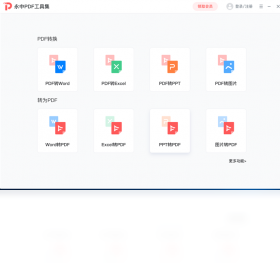

永中PDF工具集是一款功能全面、操作便捷的PDF文档处理软件,集PDF阅读、编辑、转换、合并、拆分、压缩、加密、解密等多项实用功能于一体,能够满足用户在日常办公和学习中对PDF文件的各种处理需求。软件界面简洁友好,功能布局清晰,即使是初学者也能快速上手。永中PDF工具集支持批量处理,帮助用户大幅提高工作效率,是办公人士不可或缺的得力助手。
1. 打开永中PDF工具集,点击主界面的“PDF编辑”功能模块。
2. 点击“打开文件”按钮,选择需要编辑的PDF文件导入。
3. 在编辑模式下,可以添加文字、插入图片、绘制图形、添加水印等。
4. 编辑完成后,点击“保存”按钮,选择保存路径即可。
5. 如果需要对多个PDF文件进行相同编辑操作,可以使用“批量编辑”功能,设置好编辑内容后一键应用。
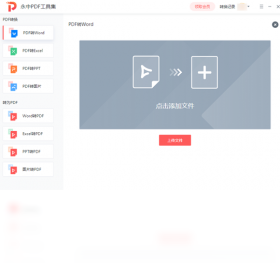
1. 启动永中PDF工具集,选择“PDF转Word”功能。
2. 点击“添加文件”导入需要转换的PDF文件,支持批量添加多个文件。
3. 在输出设置中,可以选择转换后Word文档的格式(如.docx或.doc),以及是否保留原PDF的排版。
4. 点击“开始转换”按钮,软件将自动进行转换,转换进度条会清晰显示。
5. 转换完成后,点击“打开文件夹”即可查看生成的Word文件。
6. 若对转换效果不满意,可以调整转换设置后重新转换。
| 功能 | 快捷键 |
|---|---|
| 打开文件 | Ctrl+O |
| 保存文件 | Ctrl+S |
| 打印 | Ctrl+P |
| 撤销 | Ctrl+Z |
| 重做 | Ctrl+Y |
| 查找 | Ctrl+F |
| 放大 | Ctrl+加号 |
| 缩小 | Ctrl+减号 |
1. 打开永中PDF工具集,选择“PDF合并”功能。
2. 点击“添加文件”按钮,将需要合并的多个PDF文件导入,可以调整文件的顺序。
3. 在“合并设置”中,可以选择合并后的文件是单个PDF还是多个PDF。
4. 设置好输出目录后,点击“开始合并”按钮。
5. 合并完成后,软件会提示成功,并自动打开输出文件夹。

1. 启动永中PDF工具集,选择“水印管理”功能。
2. 点击“添加水印”按钮,上传需要添加的水印图片或文字水印。
3. 调整水印的位置、大小、透明度等参数,可以实时预览效果。
4. 选择需要添加水印的PDF文件,可以单个添加或批量添加。
5. 点击“应用水印”,软件会自动处理并生成新的PDF文件。
6. 处理完成后,检查水印效果,确保符合要求。
| 项目 | 最低配置 | 推荐配置 |
|---|---|---|
| 操作系统 | Windows 7 | Windows 10/11 |
| CPU | 1 GHz处理器 | 2 GHz及以上 |
| 内存 | 512 MB | 2 GB及以上 |
| 硬盘空间 | 200 MB可用空间 | 500 MB以上 |
| 显卡 | 集成显卡 | 独立显卡 |
1. 打开永中PDF工具集,选择“PDF压缩”功能。
2. 导入需要压缩的PDF文件,支持批量处理。
3. 在压缩设置中,可以选择压缩模式:仅减小文件大小或平衡质量和大小。
4. 点击“开始压缩”,软件会分析文件并应用压缩算法。
5. 压缩完成后,可以对比压缩前后的文件大小,效果显著。
6. 如果对压缩结果不满意,可以调整压缩参数重新压缩。
1. 启动永中PDF工具集,选择“PDF加密”功能。
2. 点击“添加文件”导入需要加密的PDF文件。
3. 在加密设置中,设置打开密码和权限密码,可以限制打印、复制等操作。
4. 点击“开始加密”,软件将自动生成加密后的PDF文件。
5. 保存加密文件到指定目录,并记录好密码以防忘记。
6. 验证加密效果,打开文件时需要输入密码。