

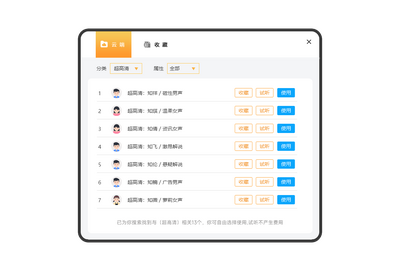
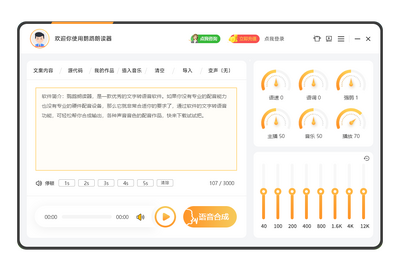
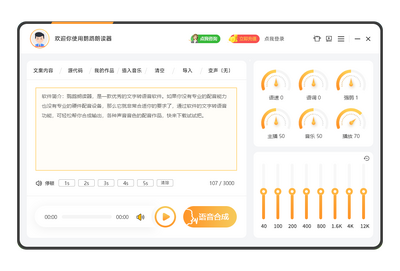
鹦鹉朗读器是一款功能强大的智能语音朗读工具,支持多种文本格式的朗读,能够将文字内容转换为自然流畅的语音输出,广泛应用于学习、办公和休闲场景。软件界面简洁友好,操作便捷,用户只需将文本粘贴或导入,即可快速生成高质量的朗读音频。此外,鹦鹉朗读器还支持语音调节、定时播放等实用功能,满足不同用户的个性化需求。无论是阅读电子书、听新闻,还是学习外语,鹦鹉朗读器都能带来出色的体验,是提升效率与生活品质的好帮手。
鹦鹉朗读器有哪些实用功能?
1. 支持TXT、PDF、Word等多种文本格式的导入,轻松朗读各类文档。
2. 提供多种语音库,用户可选择不同音色和语速,满足不同场景需求。
3. 支持朗读进度记忆,下次打开可继续播放,方便学习与阅读。
4. 内置定时播放功能,可设定时间自动停止,适合睡前使用。
5. 支持背景音乐混音,让朗读过程更愉悦。
鹦鹉朗读器如何调整语速和音调?
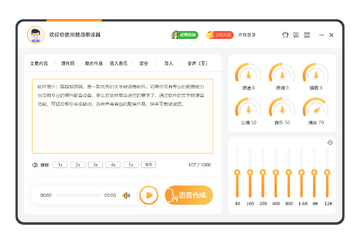
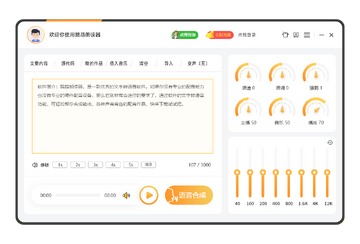
1. 打开软件,在主界面点击“设置”按钮。
2. 在设置面板中找到“语音参数”区域。
3. 拖动语速滑块,向左调慢,向右调快。
4. 同样方式调整音调,直到满意。
5. 点击“保存”即可生效。
鹦鹉朗读器支持哪些语音引擎?
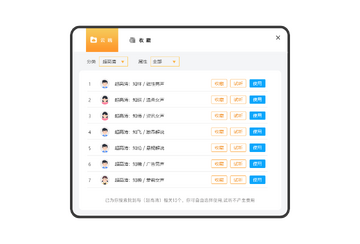
1. 内置微软语音引擎,提供多种中英文音色。
2. 支持第三方语音引擎的扩展,如讯飞语音等。
3. 用户可在设置中切换默认引擎。
4. 引擎选择后,可试听效果,方便选择。
5. 建议根据使用场景选择合适引擎,如学习可选用清晰音色。
鹦鹉朗读器快捷键大全
| 快捷键 | 功能 |
|---|---|
| Ctrl + P | 开始/暂停朗读 |
| Ctrl + S | 停止朗读 |
| Ctrl + → | 快进5秒 |
| Ctrl + ← | 快退5秒 |
| Ctrl + ↑ | 音量增加 |
| Ctrl + ↓ | 音量减小 |
鹦鹉朗读器配置要求高吗?
| 配置项 | 最低要求 | 推荐配置 |
|---|---|---|
| 操作系统 | Windows 7 | Windows 10/11 |
| CPU | 1.0 GHz | 2.0 GHz 及以上 |
| 内存 | 2 GB | 4 GB 及以上 |
| 硬盘空间 | 100 MB | 500 MB 以上 |
鹦鹉朗读器怎么批量朗读多个文件?
1. 在主界面点击“批量添加”按钮。
2. 在弹出的窗口中,选择多个文件添加。
3. 调整播放顺序,可拖拽排序。
4. 点击“开始朗读”即可依次播放。
5. 也可将多个文件合并为列表,循环播放。
鹦鹉朗读器如何导出音频文件?
1. 先打开需要导出的文本内容。
2. 点击“导出音频”按钮。
3. 选择导出格式,如MP3或WAV。
4. 设置音频质量参数。
5. 选择保存路径,点击“确定”开始导出。
鹦鹉朗读器使用技巧分享
1. 利用定时功能设置播放时间,避免过度使用。
2. 创建播放列表,将常听内容分类管理。
3. 使用快捷键快速控制,提升操作效率。
4. 定期更新语音库,获得更好体验。
5. 配合耳机使用,音质更佳。








 Windows 11