


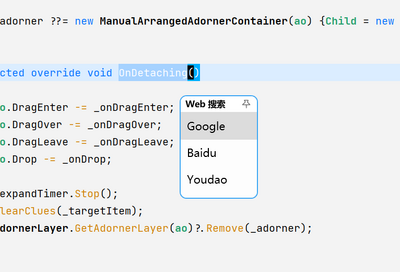
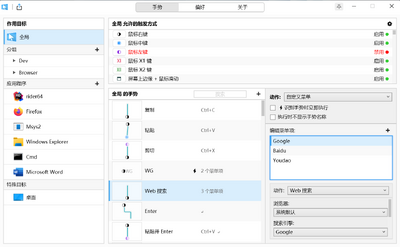
WGestures2 会员版电脑版是一款专为提升鼠标操作效率而设计的实用工具,它通过丰富的手势识别功能,让用户无需键盘即可快速完成复制、粘贴、关闭窗口、切换标签页等高频操作,极大简化了日常电脑使用流程。软件支持自定义手势轨迹,并提供了直观的设置界面,即使是新手也能轻松上手。无论是办公族、设计师还是游戏玩家,都能通过它减少重复劳动,释放双手潜力,享受更流畅的操控体验。WGestures2 会员版还贴心加入了触控板支持与多屏幕适配,让不同设备用户都能获得一致的高效体验。

WGestures2 会员版鼠标手势怎么用?
1. 下载并安装WGestures2 会员版电脑版,安装完成后,系统托盘会出现软件图标,表明程序已后台运行。
2. 按住鼠标右键不放,在屏幕上画出预设手势轨迹,例如向右划动代表前进,向左划动代表后退。
3. 松开鼠标右键,软件会立即执行对应的操作命令,整个过程无需任何键盘参与。
4. 若要查看或修改手势对应的功能,可右键点击托盘图标,选择“设置”进入手势管理界面。
5. 在设置界面中,你可以为每个手势绑定不同的操作,比如打开网址、运行程序、发送快捷键等。
6. 建议从常用的几个手势开始练习,逐步熟悉后,操作效率将得到显著提升。
WGestures2 会员版如何设置自定义手势?
1. 打开WGestures2 会员版主界面,点击“手势”选项卡,进入手势列表页面。
2. 点击“添加”按钮,此时软件会进入录制状态,在屏幕上用鼠标右键画出你想要的手势轨迹。
3. 绘制完成后松开鼠标,软件会自动识别轨迹并生成对应的手势图形。
4. 在右侧“操作”区域,选择该手势要触发的动作,例如“运行命令”、“打开文件”、“模拟按键”等。
5. 若需要精细调整,可在“触发条件”中设置适用的程序范围,例如仅在浏览器中生效。
6. 确认无误后点击“保存”,新手势即刻生效,并可通过列表右侧的开关随时启用或停用。
WGestures2 会员版手势冲突怎么办?
1. 当手势与系统或其他软件快捷键冲突时,软件会弹出提示,并默认暂停该手势。
2. 进入设置界面,找到“手势冲突”列表,查看具体冲突项。
3. 选择冲突的手势,点击“更改”按钮,重新绘制一个不冲突的新轨迹。
4. 也可以将冲突手势的操作改为“无操作”,从而完全禁用,避免误触。
5. 若冲突源于软件自身预设,可在“预设方案”中恢复默认设置,但会丢失自定义内容,请谨慎操作。
6. 建议定期检查冲突列表,确保所有手势都能流畅响应。
WGestures2 会员版怎么恢复默认设置?
1. 打开WGestures2 会员版设置窗口,切换到“常规”选项卡。
2. 找到“恢复默认”按钮,点击后软件会弹出确认对话框。
3. 确认后,所有手势、配置和偏好设置将恢复为安装时的初始状态。
4. 恢复过程中,部分正在运行的手势可能会暂时失效,请等待完成。
5. 恢复完成后,建议重启一次软件,以确保所有设置完全生效。
6. 如果只想恢复某个手势,可以在手势列表中右键选择“重置此手势”,无需全部重置。
WGestures2 会员版快捷键大全
1. 按住鼠标右键并快速画出“L”形:锁定电脑屏幕。
2. 按住鼠标右键画出“V”形:剪贴板历史记录。
3. 按住鼠标右键画出“M”形:最小化所有窗口。
4. 按住鼠标右键画出“S”形:打开搜索框。
5. 按住鼠标右键画出“C”形:关闭当前窗口。
6. 按住鼠标右键画出“E”形:打开文件管理器。
| 手势 | 功能 |
|---|---|
| 右滑 | 前进 |
| 左滑 | 后退 |
| 上滑 | 复制 |
| 下滑 | 粘贴 |
WGestures2 会员版配置要求高吗?
1. 操作系统:支持Windows 7及以上版本,包括32位和64位系统。
2. 处理器:主频1GHz或更高,双核处理器即可流畅运行。
3. 内存:至少512MB,推荐1GB以上,以保证多手势快速响应。
4. 硬盘:安装仅需占用约30MB空间,但建议保留100MB以上剩余空间。
5. 显卡:无需独立显卡,集成显卡即可正常显示手势轨迹。
6. 其他:需安装.NET Framework 4.5或更高版本,否则可能无法启动。
| 配置项 | 最低要求 | 推荐要求 |
|---|---|---|
| 系统 | Windows 7 | Windows 10/11 |
| CPU | 1GHz单核 | 2GHz双核 |
| 内存 | 512MB | 2GB |
| 硬盘 | 30MB | 100MB |
WGestures2 会员版如何提升操作效率?
1. 将常用操作(如复制、粘贴、关闭窗口)设置为简单手势,减少按键次数。
2. 利用“触发条件”功能,为不同软件定制专属手势,例如在浏览器中启用“刷新”手势,在编辑器中启用“保存”手势。
3. 配合键盘快捷键使用,例如用鼠标手势执行“Ctrl+C”,可实现更快的复制操作。
4. 使用“手势轨迹可视化”功能,让新手快速学习,减少记忆负担。
5. 定期整理手势列表,删除不常用的手势,避免混淆。
6. 将高频动作设为“单键触发”,例如单击鼠标中键即可启动自定义程序。
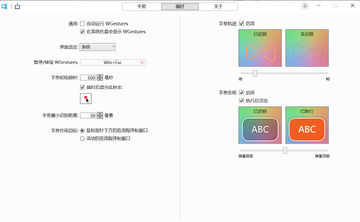
WGestures2 会员版常见问题解答
1. 问:WGestures2 会员版是否支持触控板手势?答:支持,可在设置中开启触控板模式,并自定义多指手势。
2. 问:软件会占用大量系统资源吗?答:不会,WGestures2 会员版在后台运行时占用内存极低,几乎不影响性能。
3. 问:能否将手势导出备份?答:可以,在设置界面选择“导入/导出”即可保存或恢复手势配置。
4. 问:软件是否支持多显示器环境?答:支持,可在多屏之间统一手势行为,避免误操作。
5. 问:如何快速禁用所有手势?答:右键点击托盘图标,选择“暂停手势”即可临时关闭所有手势功能。
6. 问:是否提供便携版?答:官方提供绿色便携版,无需安装即可直接运行,方便携带。

WGestures2 会员版高效使用秘籍
1. 利用“手势分组”功能,将不同应用的手势分开管理,避免冲突。
2. 为高频操作设置“长按”触发,例如长按右键并画圈可快速启动截图工具。
3. 使用“手势轨迹颜色”区分不同功能,绿色代表安全操作,红色代表危险操作。
4. 配合“自动更新”功能,及时获取最新手势库和功能优化。
5. 在“高级设置”中开启“边缘触发”,从屏幕边缘滑动即可触发手势,更符合直觉。
6. 定期查看官方教程视频,学习进阶手势技巧,持续提升操作效率。








 Windows 10