

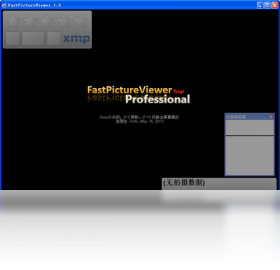
FastPictureViewer电脑版是一款专为专业摄影师和图像处理爱好者打造的高性能图片浏览工具,凭借其极速的加载速度和RAW格式原生支持,在同类软件中脱颖而出。该软件摒弃了传统图片查看器繁琐的界面设计,采用全屏预览和极简操作逻辑,让用户能够快速浏览、筛选和管理大量高分辨率照片。无论是商业摄影后期选片,还是个人照片库整理,FastPictureViewer电脑版都能提供流畅无卡顿的视觉体验,同时支持键盘快捷键操作,大幅提升工作效率,是追求速度与效率用户的理想选择。
FastPictureViewer电脑版如何快速浏览大量RAW格式照片?
1. 启动FastPictureViewer电脑版后,在文件夹中选中需要浏览的RAW照片所在的文件夹,软件会自动扫描并生成缩略图缓存。
2. 使用鼠标滚轮或键盘方向键即可在照片之间快速切换,软件采用预加载机制,几乎无需等待即可显示下一张照片。
3. 按下键盘上的“空格键”可切换为全屏预览模式,再次按下空格键返回浏览模式,方便快速查看细节。
4. 如需对比两张照片,可按下“C”键进入对比模式,并选择左右分屏或上下分屏布局。
5. 在浏览过程中,可以使用“F”键将当前照片标记为收藏,便于后续统一处理。
6. 若需要删除不满意的照片,按下“Delete”键即可快速移除,并自动跳到下一张。
FastPictureViewer电脑版支持哪些图片格式和相机RAW格式?
1. FastPictureViewer电脑版内置了强大的解码引擎,支持JPEG、PNG、BMP、TIFF等常见格式,无需额外安装编解码器。
2. 对于RAW格式,它几乎支持所有主流相机品牌,包括佳能CR2/CR3、尼康NEF、索尼ARW、富士RAF、松下RW2等。
3. 软件还支持高动态范围图像格式,如HDR和EXR,满足专业摄影师的多样需求。
4. 若遇到不支持的格式,软件会提示并自动跳过,不会影响浏览流畅度。
5. 用户可以在设置中开启“自动检测新格式”选项,软件会定期更新解码库以支持新发布的相机型号。
6. 此外,FastPictureViewer电脑版还支持查看视频文件的预览帧,方便筛选与照片同目录的视频素材。
FastPictureViewer电脑版有哪些实用快捷键?
| 快捷键 | 功能说明 |
|---|---|
| 方向键/空格 | 上一张/下一张照片 |
| F | 标记收藏 |
| X | 标记删除 |
| C | 对比模式 |
| Z | 放大视图 |
| Esc | 退出全屏 |
FastPictureViewer电脑版如何设置才能发挥最佳性能?
1. 在“工具”菜单中选择“选项”进入设置界面,切换到“性能”选项卡。
2. 勾选“启用硬件加速”选项,并确保显卡驱动为最新版本,可大幅提升图片渲染速度。
3. 将“缓存大小”调整为系统内存的50%左右,例如16GB内存可设置为8GB,以减少磁盘读取次数。
4. 开启“预加载相邻图片”功能,软件会在后台提前加载当前照片前后几张图片。
5. 对于超大分辨率图片,建议开启“快速预览模式”,该模式会降低预览分辨率但显著提升加载速度。
6. 如果电脑CPU核心数较多,可在“多线程处理”中设置线程数为CPU核心数减一,以获得最佳平衡。
FastPictureViewer电脑版能否作为默认图片查看器并关联文件?
1. 安装FastPictureViewer电脑版后,首次启动会弹出“关联文件格式”向导,勾选需要关联的图片格式。
2. 也可以在“文件”菜单中选择“设置文件关联”手动调整,支持单张或批量设置。
3. 关联后,双击任意图片文件即可直接使用FastPictureViewer打开,并保留原有文件图标样式。
4. 若不想完全取代系统默认查看器,可以勾选“仅关联RAW格式”,这样普通图片仍用Windows照片查看器打开。
5. 软件还支持在右键菜单中添加“使用FastPictureViewer打开”选项,方便随时调用。
FastPictureViewer电脑版配置需求高吗?
| 配置项 | 最低要求 | 推荐配置 |
|---|---|---|
| 操作系统 | Windows 7 | Windows 10/11 64位 |
| CPU | 双核 1.6GHz | 四核 3.0GHz 以上 |
| 内存 | 4GB | 16GB 及以上 |
| 显卡 | 支持DirectX 10 | 独立显卡 2GB 显存 |
| 硬盘空间 | 100MB 可用空间 | SSD 固态硬盘 |
FastPictureViewer电脑版如何批量重命名或移动照片?
1. 在浏览界面中,按住Ctrl键点击多张照片,或按Ctrl+A全选当前文件夹中的所有照片。
2. 右键点击选中的照片,选择“批量重命名”选项,弹出重命名窗口。
3. 在窗口中设置命名规则,例如添加前缀、序号、日期等,并预览最终文件名。
4. 点击“应用”即可完成重命名,操作会自动跳过同名文件并提示冲突。
5. 若需要移动或复制照片,右键选择“移动至文件夹”或“复制至文件夹”,然后选择目标路径。
6. 软件还支持按拍摄日期、相机型号等属性自动创建子文件夹,方便整理归档。
FastPictureViewer电脑版如何查看照片的EXIF信息?
1. 在浏览状态下,按下键盘上的“I”键即可显示当前照片的EXIF信息面板。
2. 信息面板包含拍摄日期、相机型号、镜头参数、光圈、快门、ISO等详细数据。
3. 点击面板右上角的“导出”按钮,可将EXIF信息保存为文本文件,便于存档。
4. 在“视图”菜单中勾选“始终显示EXIF信息”,则每张照片都会自动显示在屏幕角落。
5. 若需要查看GPS定位信息,可展开“GPS”选项卡,软件会显示经纬度坐标。
6. 对于不支持EXIF的图片格式,软件会显示“无可用信息”提示,不会报错。








 Windows 10