


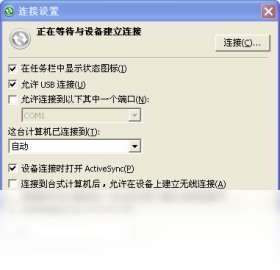

Activesync电脑版是微软推出的一款功能强大的同步管理工具,主要用于Windows Mobile设备与电脑之间的数据同步,支持联系人、日历、任务、邮件以及文件的无缝传输。作为老牌的同步软件,Activesync不仅在企业级应用中占据重要地位,对于个人用户而言,也是管理移动设备数据的得力助手。该软件操作简单,连接稳定,兼容多种Windows系统版本,能够帮助用户轻松备份和恢复数据,提升工作效率。无论是同步Outlook信息还是传输文件,Activesync都能提供高效、安全的解决方案,是移动设备管理不可或缺的实用工具。

Activesync电脑版无法连接设备怎么办?
1.检查USB连接线是否完好,尝试更换其他USB端口或数据线,确保接触良好。
2.确认设备已开启“USB调试”或“同步模式”,不同设备路径可能不同,一般在设置-连接或开发人员选项中。
3.重启电脑和移动设备,关闭并重新打开Activesync,有时简单的重启能解决连接问题。
4.检查设备管理器中的驱动是否正常,若带有黄色感叹号,可右键更新驱动或重新安装微软同步驱动。
5.尝试在Activesync中删除旧的同步关系,重新建立新的连接,并确保设备密码或解锁屏幕已关闭。

Activesync电脑版如何同步联系人?
1.安装并打开Activesync,使用USB或蓝牙连接移动设备,等待软件自动识别。
2.在Activesync主界面点击“同步”按钮,选择“联系人”选项,确保勾选“同步联系人”复选框。
3.点击“同步设置”,选择与Outlook或其他PIM软件的同步方式,推荐使用“Outlook”作为默认同步源。
4.点击“立即同步”,软件将自动开始同步联系人列表,完成后可在Outlook中查看同步结果。
5.若需双向同步,可在设置中开启“双向同步”模式,确保电脑和手机上的更改能互相更新。
| 快捷键 | 功能 |
|---|---|
| Ctrl+S | 立即同步 |
| Ctrl+R | 刷新连接 |
| Ctrl+O | 打开设置 |
| Ctrl+Q | 退出程序 |
Activesync电脑版同步邮件有什么技巧?
1.打开Activesync,连接设备,进入“同步选项”,勾选“电子邮件”同步项。
2.设置邮件同步范围,可选择“最近一周”或“最近一个月”,以减少同步数据量,提升速度。
3.建议开启“仅同步未读邮件”选项,避免下载大量已读邮件,节省存储空间。
4.在同步设置中,可以指定同步的邮件文件夹,例如收件箱、已发送等,按需选择。
5.同步完成后,可在设备上直接查看邮件,回复或转发操作会下次同步时更新到电脑端Outlook。
6.若遇邮件乱码,检查字符编码设置,确保选择UTF-8或GBK兼容模式。
Activesync电脑版配置要求高吗?
| 项目 | 最低配置 | 推荐配置 |
|---|---|---|
| 操作系统 | Windows XP SP3 | Windows 7/10 |
| CPU | 1 GHz | 2 GHz以上 |
| 内存 | 512 MB | 2 GB或更高 |
| 硬盘空间 | 50 MB | 200 MB以上 |
| 接口 | USB 2.0 | USB 3.0 |
Activesync电脑版同步数据安全吗?
1.Activesync支持加密传输,在连接设置中可启用SSL加密,确保数据在传输过程中不被窃取。
2.建议定期使用Activesync备份数据,以防设备丢失或损坏导致数据丢失。
3.同步过程中,软件会生成日志文件,可在设置中查看同步历史,便于排查问题。
4.不要随意在公共电脑上使用Activesync,避免数据泄露风险。
5.同步完成后,及时断开设备连接,避免长时间占用接口和资源。

Activesync电脑版同步速度慢怎么优化?
1.减少同步数据量,只勾选必要的同步项,例如仅同步联系人,不勾选邮件或任务。
2.使用USB 2.0或更高版本的接口,避免使用蓝牙或红外线同步,速度会大幅提升。
3.关闭电脑上不必要的后台程序,释放内存和CPU资源,提升同步效率。
4.定期清理移动设备上的冗余数据,保持设备存储空间充足,有利于加快同步速度。
5.更新Activesync到最新版本,修复已知的性能问题。








 Windows 10