

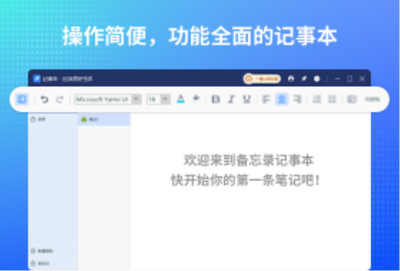
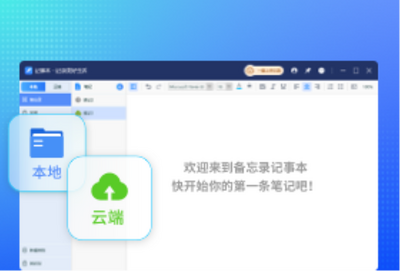
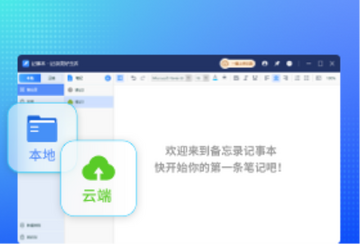
幂果备忘录记事本是一款专为高效记录与任务管理而设计的轻量级桌面笔记工具,它融合了传统记事本的简洁与现代化备忘录的智能管理功能,帮助用户快速捕捉灵感、安排日程、整理碎片信息。软件界面清爽,操作逻辑直观,支持多标签页编辑、富文本格式、待办事项勾选以及云同步功能,无论是日常工作记录、学习笔记整理还是生活琐事备忘,都能得心应手。幂果备忘录记事本采用本地存储优先、云端备份为辅的策略,确保数据安全与访问速度,同时提供强大的搜索与分类管理能力,让海量笔记井然有序。接下来,我们将从功能特色、使用技巧、常见问题等多个维度,为您全面解析幂果备忘录记事本的实际表现与操作指南。
幂果备忘录记事本有哪些实用功能?
1. 多标签页笔记管理:支持同时打开多个笔记,通过标签页快速切换,方便员茸柿匣蚨嗳挝翊怼�
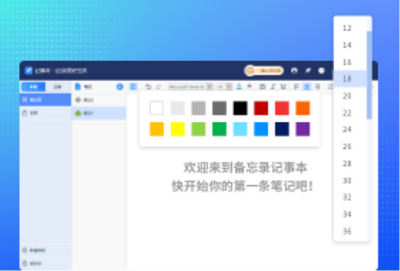
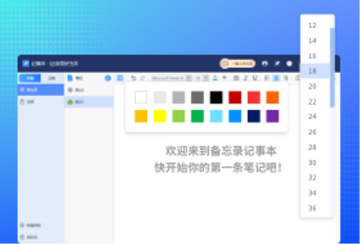
2. 富文本编辑:支持加粗、斜体、下划线、字体颜色、高亮等格式,让笔记重点突出,层次分明。
3. 待办事项与提醒:可创建复选框列表,设置到期提醒,帮助您跟踪任务进度,不错过任何重要事项。
4. 云同步与备份:登录账号后,笔记自动同步至云端,支持多设备访问,同时提供本地备份文件,防止数据丢失。
5. 分类与标签系统:可自定义文件夹和标签,快速归类整理笔记,配合全局搜索,秒速定位所需内容。
6. 导出与分享:支持将笔记导出为TXT、PDF或Markdown格式,方便打印、存档或分享给他人。
幂果备忘录记事本如何设置云同步?
1. 首先,在电脑上安装并打开幂果备忘录记事本,进入主界面后点击右上角的“账户”图标。
2. 在弹出的登录窗口中,选择“注册新账号”,填写邮箱和密码完成注册,或使用第三方账号快捷登录。
3. 登录成功后,点击左下角的“设置”按钮,进入“同步”选项卡。
4. 在同步设置中,开启“自动同步”开关,并选择同步频率(如实时、每小时、每天),建议选择“实时”以确保数据最新。
5. 接下来,点击“立即同步”按钮,软件会将本地所有笔记上传至云端,并显示同步进度。
6. 完成同步后,在其他设备上安装相同软件并登录同一账号,即可自动下载云端笔记,实现多端无缝衔接。
幂果备忘录记事本如何导入旧笔记数据?
1. 打开幂果备忘录记事本,点击菜单栏的“文件”,选择“导入”选项。
2. 在导入向导中,选择您要导入的文件类型,支持TXT、Markdown、HTML以及Evernote的.enex格式。
3. 点击“浏览”按钮,定位到旧笔记文件所在位置,选中文件后点击“打开”。
4. 此时软件会预览导入内容,您可以选择导入到现有分类或新建分类,并设置标签。
5. 点击“开始导入”,软件会自动解析文件内容并创建新笔记,导入完成后会弹出成功提示。
6. 如果导入的文件较多,建议先导入少量测试文件,确认格式无误后再批量操作,避免乱码或数据丢失。
幂果备忘录记事本支持快捷键操作吗?
| 快捷键 | 功能说明 |
|---|---|
| Ctrl+N | 新建笔记 |
| Ctrl+S | 保存当前笔记 |
| Ctrl+F | 在当前笔记中查找 |
| Ctrl+Shift+F | 全局搜索所有笔记 |
| Ctrl+T | 新建标签页 |
| Ctrl+W | 关闭当前标签页 |
| Ctrl+Tab | 切换下一个标签页 |
| Ctrl+Shift+Tab | 切换上一个标签页 |
| Ctrl+B | 加粗选中文字 |
| Ctrl+I | 斜体选中文字 |
| Ctrl+U | 下划线选中文字 |
| Ctrl+D | 删除当前笔记 |
| Ctrl+Shift+P | 打开命令面板 |
| Ctrl+Shift+L | 切换待办事项模式 |
幂果备忘录记事本对电脑配置要求高吗?
| 配置项 | 最低要求 | 推荐配置 |
|---|---|---|
| 操作系统 | Windows 7 及以上 | Windows 10/11 64位 |
| 处理器 | 1 GHz 双核 | 2.4 GHz 四核及以上 |
| 内存 | 2 GB | 4 GB 及以上 |
| 硬盘空间 | 200 MB 可用空间 | 500 MB 以上可用空间 |
| 屏幕分辨率 | 1024×768 | 1920×1080 或更高 |
| 网络 | 需要联网激活 | 高速网络(云同步) |
幂果备忘录记事本如何加密重要笔记?
1. 选中需要加密的笔记,右键点击,在弹出菜单中选择“加密笔记”。
2. 首次使用时,系统会要求您设置一个主密码,用于管理所有加密笔记,请务必牢记。
3. 输入密码后,笔记内容会被隐藏,列表中将显示为锁定状态,点击该笔记时需输入密码才能查看。
4. 如需取消加密,再次右键笔记,选择“解密笔记”,输入正确密码后即可恢复可见。
5. 在主设置中,您可以修改主密码或开启指纹解锁(需设备支持),增强安全性。
幂果备忘录记事本如何创建待办事项并设置提醒?
1. 在笔记编辑区,点击工具栏中的“待办事项”图标,或使用快捷键Ctrl+Shift+L,进入待办模式。
2. 输入任务内容后按回车,即可创建一条待办,每条待办前会自动生成复选框。
3. 点击复选框可以标记任务为已完成,完成的任务会显示为删除线效果。
4. 如需设置提醒,将鼠标悬停在待办项上,点击出现的“闹钟”图标,在弹出的日期时间选择器中设定提醒时间。
5. 到设定时间后,软件会弹出系统通知,同时伴有声音提示,确保您不会错过重要事项。
6. 您还可以对待办项设置优先级(高、中、低)和标签,方便后续筛选排序。








 Windows 10