 展开
展开
展开
展开

系统:WinAll 大小:23.2M
类型:文件处理 更新:2026-08-27

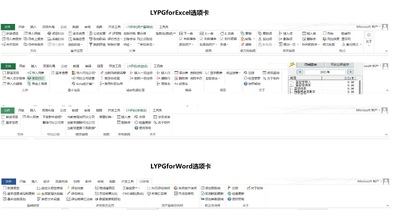
LYPGforExcel电脑版是一款专为Excel用户打造的批量打印增强工具,它能够帮助用户快速处理Excel工作簿中的多表打印任务,彻底告别逐张打开的繁琐操作。软件深度集成于Excel环境,提供灵活的打印范围设置、纸张方向调整及页眉页脚自定义功能,让批量输出变得井然有序。无论是财务对账、销售报表还是生产清单,LYPGforExcel都能显著提升打印效率,减少重复劳动。其简洁的界面和向导式操作流程,使得即便是初次接触的用户也能快速上手,即刻享受高效办公带来的便捷体验。
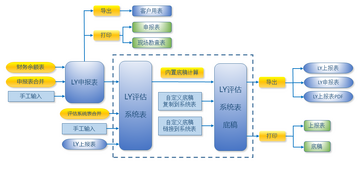
1. 打开LYPGforExcel,在待打印文件列表中选中需要设置的工作表,然后点击右侧的“页面设置”按钮。
2. 在弹出的“页面设置”对话框中,切换到“页面”选项卡,您可以在“纸张大小”下拉菜单中选择A4、A3等常用规格。
3. 接着在“方向”区域勾选“纵向”或“横向”,以匹配实际打印需求。
4. 如果需要调整打印缩放比例,可以在“缩放”区域设置“缩放比例”的百分比数值。
5. 完成设置后点击“确定”保存,该设置将应用于当前选中的工作表,若需批量应用,可点击“应用到全部工作表”按钮。
1. 启动LYPGforExcel,导入包含目标数据的Excel工作簿。
2. 在文件列表中,单击选中需要打印的工作表,然后点击“设置打印区域”图标。
3. 此时会弹出Excel窗口,您可以直接在工作表上拖拽选择要打印的单元格区域。
4. 选择完毕后点击“确定”,LYPGforExcel会自动记录该区域,并在打印任务中仅输出该部分内容。
5. 若要取消区域限制,只需在“打印区域”设置中选择“清除”即可恢复整表打印。
1. 打开LYPGforExcel,点击主界面上的“选项”或“设置”菜单。
2. 在“打印选项”中找到“智能跳过空白页”功能,并勾选启用。
3. 软件会自动检测工作表中无实际内容的区域,并在打印时自动忽略。
4. 您还可以在“空白页检测阈值”中设置敏感度,数值越高,越容易识别为空白。
5. 设置完成后,点击“保存”并执行批量打印,此时生成的打印任务将不再包含空白页。
1. 首先确认您的Excel文件本身没有损坏,尝试用Excel正常打开并查看内容是否显示正常。
2. 检查LYPGforExcel的版本是否为最新,如果不是,请升级到4.1.132官方版。
3. 在打印设置中,将“输出格式”切换为“PDF”再打印,避免直接调用打印机驱动导致的乱码。
4. 更新打印机驱动程序,确保与操作系统兼容。
5. 如果问题依旧,请将Excel文件另存为.xlsx格式后再导入LYPGforExcel尝试。
1. 运行LYPGforExcel,在文件列表中勾选需要转换的工作表。
2. 点击工具栏上的“导出PDF”按钮,软件将启动转换引擎。
3. 在弹出的对话框中,选择PDF文件的保存目录,并自定义文件名前缀。
4. 设置导出范围,可以选择“当前选中工作表”或“全部工作表”。
5. 点击“开始转换”,软件将逐个生成PDF文件,并在完成后自动打开输出文件夹。
1. 技巧:使用“打印预览”功能可以提前查看每张表的打印效果,避免浪费纸张。
2. 技巧:在“批处理”模式下,可以一次性为多个工作表设置相同的打印样式,提高效率。
3. 常见问题:打印顺序与工作簿顺序不一致,可在“打印顺序”中调整为“按工作簿顺序”。
4. 常见问题:打印机无响应,请检查打印机连接或更换USB端口。
5. 常见问题:如果打印内容超出页面边界,请启用“自动缩放”选项。
| 快捷键 | 功能 |
|---|---|
| Ctrl + P | 打开打印设置 |
| Ctrl + Shift + P | 快速预览 |
| Ctrl + B | 应用当前设置到全部工作表 |
| Ctrl + E | 导出PDF |
| Ctrl + R | 重置打印区域 |
| 配置项 | 最低要求 | 推荐配置 |
|---|---|---|
| 操作系统 | Windows 7 | Windows 10/11 |
| CPU | 1 GHz | 2 GHz 多核 |
| 内存 | 2 GB | 4 GB 及以上 |
| 硬盘空间 | 100 MB | 500 MB |
| Excel版本 | 2007 | 2016或更高 |
1. 在LYPGforExcel中选中需要添加页眉页脚的工作表,点击“页面设置”。
2. 切换到“页眉/页脚”选项卡,您可以选择预设的页眉页脚样式。
3. 若要自定义,点击“自定义页眉”或“自定义页脚”,在编辑框中输入文本或插入页码、日期等变量。
4. 设置完成后点击“确定”,预览效果并打印。
5. 若希望所有工作表使用相同的页眉页脚,可点击“应用到全部工作表”。