

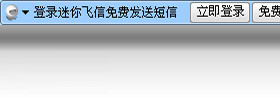
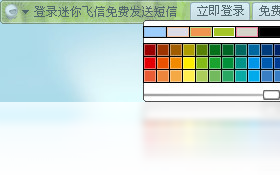
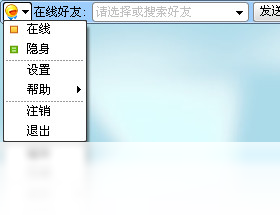
迷你飞信是一款专为轻量化通讯需求打造的桌面客户端,它继承了飞信核心的免费短信、消息群发和好友管理功能,同时大幅精简了安装包体积与内存占用,让老旧电脑也能流畅运行。无论是日常办公沟通,还是与亲友保持联系,迷你飞信都能提供稳定、快速的消息服务,并支持多账号切换与消息云端同步,是追求效率用户的理想选择。软件界面简洁直观,操作逻辑清晰,即便是初次接触也能快速上手,享受无负担的通讯体验。
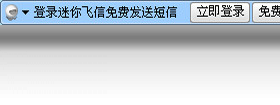
迷你飞信电脑版无法登录怎么办?
1. 首先检查网络连接是否正常,尝试打开其他网页或应用确认网络通畅。
2. 关闭防火墙或安全软件对迷你飞信的拦截,暂时禁用后重新登录。
3. 确认账号密码输入正确,注意大小写和特殊字符,可尝试在官方网页端登录验证账号状态。
4. 清除迷你飞信本地缓存数据,路径通常为C:\Users\用户名\AppData\Roaming\MiniFeixin,删除后重启软件。
5. 若仍无法登录,可能是服务器维护,等待一段时间后再试,或联系官方客服获取帮助。
迷你飞信如何添加好友并发送消息?
1. 登录迷你飞信后,点击主界面右上角的“添加好友”图标,输入对方手机号或飞信ID。
2. 选择好友分组,可自定义新分组,点击“确定”发送添加请求。
3. 对方同意后,好友会出现在对应分组中,双击好友头像打开聊天窗口。
4. 在输入框输入文字,按回车或点击发送按钮即可发送消息,支持表情和文件传输。
5. 如需群发消息,可在好友列表中勾选多个联系人,右键选择“群发消息”,输入内容后一次性发送。
迷你飞信电脑版消息记录如何备份?
1. 打开迷你飞信,点击左下角菜单按钮,选择“消息记录”进入历史消息管理界面。
2. 在消息记录窗口中,点击“导出”按钮,选择导出格式(支持txt和html)。
3. 选择保存路径,建议新建文件夹存放备份文件,点击“保存”完成导出。
4. 如需自动备份,可进入设置-通用-消息记录,勾选“自动备份聊天记录”并设置备份周期。
5. 备份文件可拷贝到其他设备,安装迷你飞信后通过“导入”功能恢复消息记录。
迷你飞信电脑版如何设置消息提醒?
1. 点击迷你飞信主界面左上角的头像,进入“系统设置”。
2. 在“提醒”选项卡中,勾选“开启消息提醒”,可选择声音和弹窗样式。
3. 可分别设置好友消息、群消息和系统通知的提醒方式,避免打扰。
4. 如需定时免打扰,可在“免打扰时段”中设置开始和结束时间,期间消息静音。
5. 保存设置后立即生效,提醒会显示在任务栏并伴有声音提示。
迷你飞信电脑版快捷键大全
| 快捷键 | 功能 |
|---|---|
| Ctrl+Enter | 发送消息 |
| Ctrl+Alt+Z | 快速调出主界面 |
| Ctrl+F | 查找好友或消息 |
| Ctrl+W | 关闭当前聊天窗口 |
| Alt+S | 打开设置中心 |
迷你飞信电脑版运行配置需求
| 配置项 | 最低要求 | 推荐配置 |
|---|---|---|
| 操作系统 | Windows XP SP3 | Windows 10/11 |
| CPU | 1GHz 单核 | 2GHz 双核及以上 |
| 内存 | 512MB | 2GB 及以上 |
| 硬盘空间 | 50MB 可用 | 100MB 可用 |
| 网络 | 宽带连接 | 宽带或光纤 |
迷你飞信电脑版如何彻底卸载干净?
1. 退出迷你飞信程序,确保进程完全关闭,可在任务管理器中结束MiniFeixin.exe。
2. 打开控制面板-程序和功能,找到“迷你飞信”,点击“卸载”并确认。
3. 删除残留文件夹,默认安装路径为C:\Program Files\MiniFeixin,手动删除整个目录。
4. 清理注册表,按Win+R输入regedit,搜索“MiniFeixin”相关键值并删除,注意备份注册表。
5. 重启电脑后,检查是否还有残留文件,可使用系统清理工具如CCleaner进行深度清理。
迷你飞信电脑版使用攻略:如何高效管理好友分组?
1. 在好友列表空白处右键,选择“新建分组”,输入分组名称如“同事”、“家人”。
2. 拖拽好友头像到对应分组,实现快速分类,也可在好友资料中修改分组。
3. 右键分组名可进行重命名、删除或展开收起操作,便于管理大量好友。
4. 利用“标签”功能给好友添加多个标签,如“重要客户”,在搜索时可按标签筛选。
5. 定期整理不活跃好友,可将其移至“黑名单”或删除,保持列表清爽。








 Windows 10