

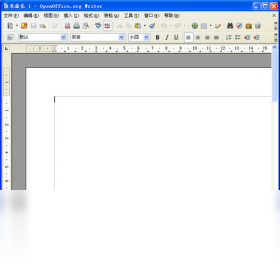
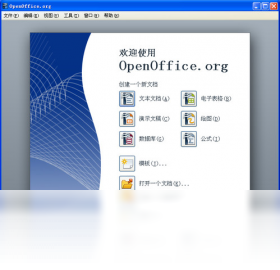
OpenOffice.org便携版是一款功能强大且完全免费的办公套件,集成了文字处理、电子表格、演示文稿、绘图、数据库和公式编辑等核心模块,能够完美兼容Microsoft Office文档格式,为用户提供稳定高效的跨平台办公解决方案。其便携版最大的特色在于无需安装即可直接运行,所有数据与配置均保存在便携目录中,方便用户随身携带、即插即用,在任意电脑上都能快速进入熟悉的办公环境,极大提升了移动办公的灵活性与便利性。无论是日常文档编辑、数据分析还是幻灯片制作,OpenOffice.org便携版都能轻松胜任,是个人用户、商务人士及教育领域的理想选择。
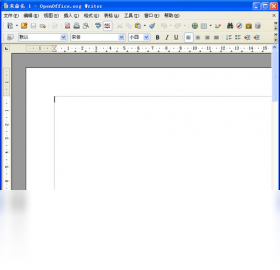
OpenOffice.org便携版有哪些实用功能?
1. Writer文字处理模块:提供丰富的排版工具,支持多种文档格式导入导出,满足日常办公与学术写作需求。
2. Calc电子表格模块:具备强大的数据处理与分析能力,内置数百个函数,支持数据透视表和图表制作。
3. Impress演示文稿模块:提供多种模板与动画效果,支持幻灯片放映,方便制作专业级演示报告。
4. Draw绘图模块:支持矢量图形绘制与编辑,可创建流程图、组织架构图等,并支持导出为多种图片格式。
5. Base数据库模块:提供完整的数据库管理功能,支持创建表、查询、表单和报表,适用于小型数据管理项目。
6. Math公式编辑模块:支持创建数学公式与符号,可嵌入到其他文档中使用,方便学术论文与教案编写。
OpenOffice.org便携版如何设置中文界面?
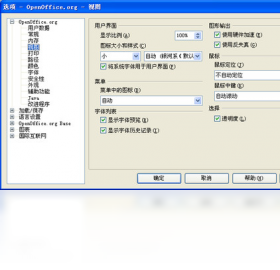
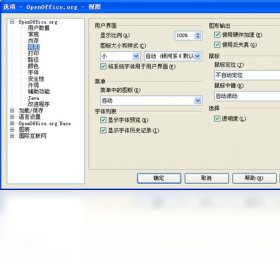
1. 打开OpenOffice.org便携版,点击菜单栏“Tools”选项。
2. 在下拉菜单中选择“Options”,进入设置窗口。
3. 在左侧列表中选择“Language Settings”,然后点击“Languages”。
4. 在“User Interface”下拉菜单中选择“Chinese (Simplified)”,点击“OK”保存设置。
5. 重启软件,界面即可切换为中文,操作更加直观便捷。
OpenOffice.org便携版和安装版有什么区别?
1. 便携版无需安装,解压后可直接运行,安装版需要通过安装程序进行安装。
2. 便携版所有配置和文档数据存储在便携目录中,便于携带和备份;安装版则写入系统注册表和用户目录。
3. 便携版不会在系统中留下残留文件,对系统性能影响更小;安装版可能会随系统启动而加载服务。
4. 便携版可以在不同电脑间移动使用,安装版则通常只能在一台电脑上使用。
5. 便携版更新时只需替换整个文件夹,安装版需要通过更新程序升级。
OpenOffice.org便携版如何兼容Word文档?
1. 打开OpenOffice.org便携版,点击“文件”菜单,选择“打开”命令。
2. 在弹出的文件选择对话框中,将文件类型筛选设置为“所有文件”,找到Word文档(.doc或.docx)并选中。
3. 点击“打开”按钮,软件会自动转换并加载文档内容。
4. 编辑完成后,点击“文件”菜单,选择“另存为”,在“保存类型”中选择“Microsoft Word 97/2000/XP (.doc)”或“Office Open XML (.docx)”格式。
5. 保存后即可在Microsoft Word中正常打开,格式和排版基本保持一致。
OpenOffice.org便携版打不开怎么办?
1. 检查文件是否完整解压,若解压不完整,请重新解压整个压缩包。
2. 确认系统是否满足运行要求,Windows XP及以上系统均可运行,建议使用Windows 7以上系统。
3. 尝试以管理员身份运行主程序,右键点击“OpenOffice.org便携版.exe”,选择“以管理员身份运行”。
4. 关闭杀毒软件或防火墙,有时安全软件会阻止便携版程序运行。
5. 若问题依旧存在,请下载最新版本的OpenOffice.org便携版覆盖安装。
OpenOffice.org便携版如何导出PDF文件?
1. 打开需要转换的文档,点击“文件”菜单。
2. 选择“导出为PDF”选项,弹出PDF导出设置窗口。
3. 根据需要设置导出范围、图片压缩质量、权限密码等选项。
4. 点击“导出”按钮,选择保存位置并输入文件名,即可生成PDF文件。
5. 导出的PDF文件可保持原始排版,文字清晰,适合分享和打印。
OpenOffice.org便携版快捷键大全
| 快捷键 | 功能 |
|---|---|
| Ctrl+C | 复制 |
| Ctrl+V | 粘贴 |
| Ctrl+X | 剪切 |
| Ctrl+Z | 撤销 |
| Ctrl+Y | 重做 |
| Ctrl+S | 保存 |
| Ctrl+P | 打印 |
| Ctrl+F | 查找 |
| Ctrl+B | 加粗 |
| Ctrl+I | 斜体 |
| Ctrl+U | 下划线 |
OpenOffice.org便携版系统配置需求
| 项目 | 最低配置 | 推荐配置 |
|---|---|---|
| 操作系统 | Windows XP | Windows 10/11 |
| CPU | 1 GHz处理器 | 2 GHz双核及以上 |
| 内存 | 512 MB | 2 GB及以上 |
| 硬盘空间 | 500 MB可用空间 | 1 GB以上可用空间 |
| 显示器 | 1024×768分辨率 | 1920×1080分辨率 |
OpenOffice.org便携版使用技巧与秘籍
1. 利用扩展功能:通过“工具”菜单中的“扩展管理器”安装额外插件,如拼写检查、模板库等,扩展软件功能。
2. 自定义工具栏:右键点击工具栏,选择“自定义”,可添加或删除按钮,打造个性化操作界面。
3. 使用宏录制:通过“工具”菜单中的“宏”功能录制重复性操作,实现自动化处理,提升工作效率。
4. 备份配置文件:定期备份便携目录中的“Data”文件夹,防止配置丢失,便于快速恢复。
5. 多语言支持:在“选项”中可切换多种语言界面,方便不同语言用户使用。






