

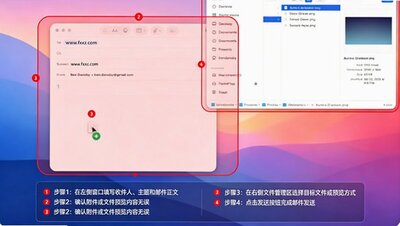
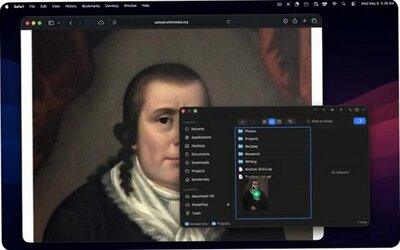
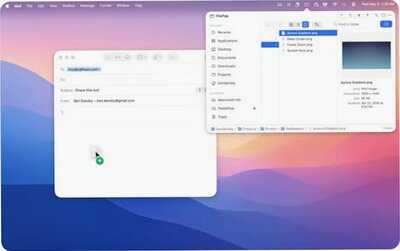
FilePop Mac版把完整文件浏览器收纳到Mac顶部菜单栏,不用频繁切换Finder窗口,不打断当前工作流,很多用户搜索FilePop Mac全局快捷键怎么设置、多视图模式如何切换、拖拽弹簧文件夹怎么用、QuickLook预览操作、侧边栏收藏同步、Mac打开提示损坏无法运行怎么处理等相关问题。软件键盘优先设计,大量快捷键操作,适合剪辑、设计、办公写作高频调取本地文件的场景。
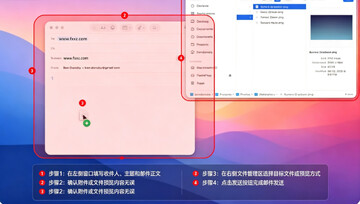
FilePop Mac版核心功能介绍
1、全局热键一键呼出悬浮面板,覆盖任意应用界面,再次按下热键即可收起,不用切换程序窗口。
2、多布局视图切换:迷你单栏紧凑模式、三栏列视图、图标缩略图、列表视图,按需切换浏览形态。
3、双向拖拽能力,文件从FilePop直接拖入邮件、聊天软件、设计工具;也可把网页图片、链接拖拽存入本地文件夹。
4、弹簧文件夹悬浮打开,拖拽文件过程中悬停文件夹自动展开,不用松开鼠标即可逐层浏览目录。
5、QuickLook空格快速预览,图片、PDF、视频直接预览,侧边栏同步系统Finder收藏夹、最近项目、磁盘分区。
FilePop面板操作与文件拖拽教程
1、软件驻留菜单栏,设置内配置全局唤起快捷键,按下热键直接弹出文件浏览面板。
2、拖拽面板边角自由缩放窗口,窗口缩小时自动切换为迷你单栏模式,扩大恢复完整三栏视图。
3、选中文件直接向外拖拽,投放至Slack、Mail、Figma等各类应用,完成附件发送、素材导入。
4、外部图片、网页链接拖拽到FilePop文件夹,自动保存图片、下载网页文件到本地目录。
5、按下空格键快速预览选中文件,方向键导航浏览,再次空格关闭预览,右键可跳转访达显示原文件。
FilePop快捷键与系统参数对照表
| 功能项目 | 操作步骤 | 相关说明 |
|---|---|---|
| 前往文件夹 | ⌘⇧G唤起路径输入框,支持路径自动补全 | 保存历史访问路径,快速跳转深层目录 |
| 文件排序 | 支持名称、修改日期、添加日期、大小、种类排序 | 可自定义升序降序,文件夹优先置顶 |
| 窗口形态 | 弹窗popover / 自由浮动窗口两种模式切换 | 浮动窗口可常驻屏幕任意位置 |
| 硬件芯片 | Apple Silicon M系列、Intel x86‑64通用二进制 | 原生编译无Rosetta转译损耗 |
| 最低系统 | macOS 13 Ventura及以上 | 旧系统版本无法运行 |
FilePop与原生Finder访达对比
| 对比项目 | FilePop Mac版 | macOS原生Finder访达 |
|---|---|---|
| 唤起方式 | 全局热键悬浮弹出,覆盖任意应用 | 需要点击Dock图标,新建独立窗口 |
| 界面形态 | 迷你单栏 / 三栏视图,可缩放压缩 | 窗口独立,无法压缩为迷你弹窗 |
| 拖拽交互 | 弹簧文件夹,拖拽中逐层浏览目录 | 支持弹簧文件夹,窗口切换繁琐 |
| 工作流干扰 | 不抢占主窗口,用完一键收起 | 多窗口容易造成桌面窗口混乱 |
| 侧边栏 | 同步Finder收藏、最近、磁盘、废纸篓 | 系统原生侧边栏 |
FilePop Mac系统适配与资源占用
1、软件本体体积约18.7MB,内存占用低,菜单栏后台常驻,几乎不消耗CPU资源。
2、完全原生UI,贴合macOS系统风格,无广告弹窗,专注文件浏览操作。
3、支持多选文件,⌘、⇧批量选中,批量拖拽、批量预览,提升批量处理效率。
4、内置文件检查器,查看图片尺寸、文件大小、修改时间等元信息,无需打开简介面板。
5、卸载软件不会修改系统文件,文件浏览能力消失,Finder完全恢复原生状态。
FilePop Mac常见故障排查
1、dmg打开提示无法验证开发者:系统设置‑隐私与安全性允许运行,终端执行sudo xattr -cr 应用路径解除签名拦截。
2、全局快捷键不生效:给FilePop授予辅助功能权限,检查快捷键是否被其他软件占用,更换热键。
3、拖拽文件失效:重启软件,确认文件没有被其他程序占用,切换弹窗/浮动窗口模式重试。
4、侧边栏收藏不同步:重启软件,刷新Finder侧边栏,重新同步收藏夹。
5、软件闪退:更新FilePop到最新版本,macOS版本不能低于13 Ventura。
FilePop Mac版使用注意事项
1、FilePop是菜单栏文件浏览器,不修改磁盘文件,所有文件读写均调用系统原生能力,安全可控。
2、弹簧文件夹适合复杂层级目录拖拽整理,拖拽时悬停文件夹即可自动展开子目录。
3、可以切换浮动窗口模式,把浏览器常驻屏幕一角,适合长时间持续处理大量文件。
4、支持Setapp订阅,也可以独立买断授权,两种授权模式均可解锁全部功能。
5、建议macOS13及以上系统使用,低版本macOS缺少API支持,会出现功能异常。






