

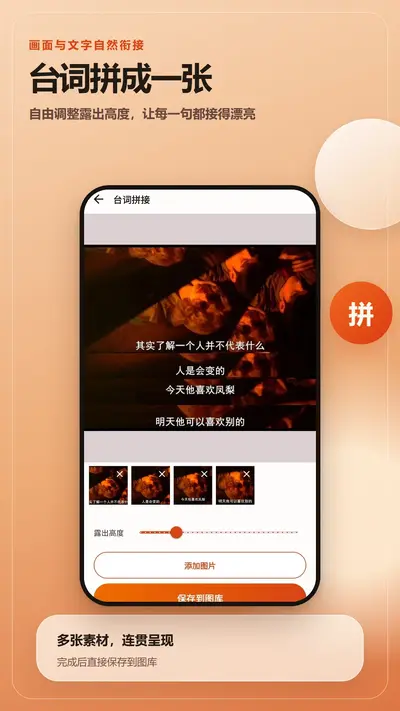
截屏无忧是一款专为安卓用户打造的强大屏幕截图与录屏工具,它不仅支持普通截图、长截图、滚动截图,还内置了屏幕录制、图片编辑、文字识别等实用功能,操作简单且完全免费。无论你是需要保存聊天记录、截取网页长图,还是录制游戏精彩瞬间,截屏无忧都能轻松满足你的需求。软件界面清爽无广告,后台运行稳定,占用内存极小,是安卓手机上不可或缺的效率神器。接下来,本文将为你详细介绍截屏无忧的下载安装、核心功能、使用技巧以及常见问题解答,帮助你快速上手这款应用。
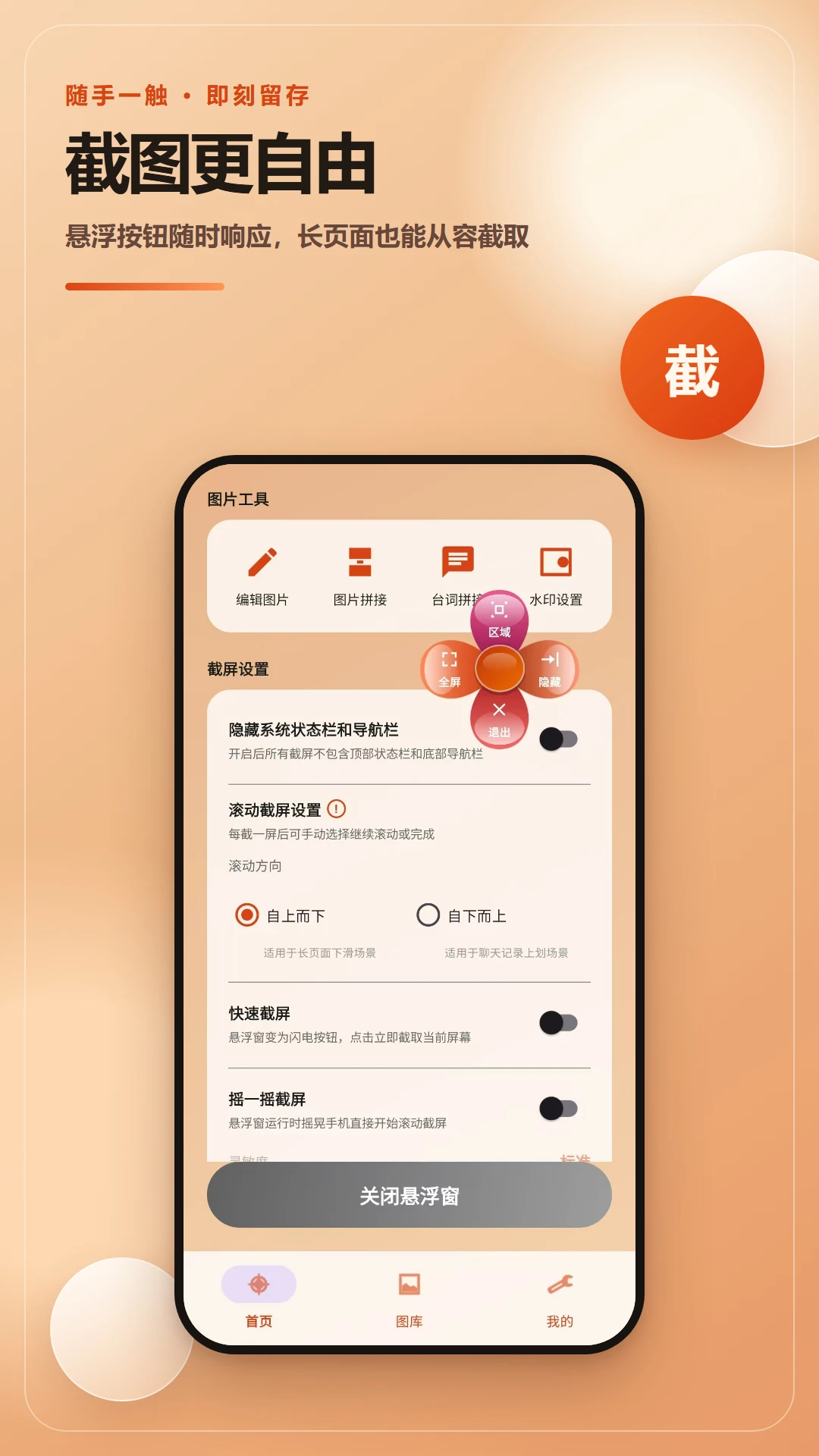
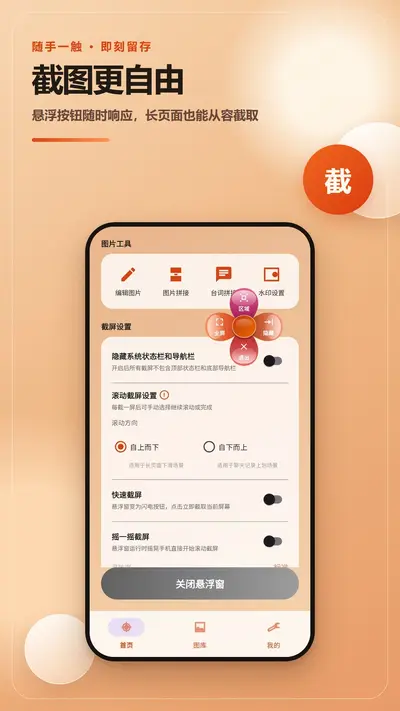
截屏无忧怎么开启悬浮球功能
1. 打开截屏无忧应用,进入主界面后点击右下角的“设置”图标。
2. 在设置菜单中找到“悬浮球”选项,点击进入悬浮球设置页面。
3. 将“启用悬浮球”开关打开,并根据需要调整悬浮球的透明度、大小和位置。
4. 返回主界面,你会发现屏幕边缘出现了一个半透明的悬浮球,点击即可展开快捷操作菜单。
5. 在悬浮球菜单中,你可以快速选择截图、长截图、录屏、区域截图等功能,无需再打开应用。
6. 如果悬浮球遮挡视线,可以长按拖动到任意位置,或者暂时关闭悬浮球功能。
截屏无忧怎么截长图
1. 打开需要截取长图的页面,例如聊天记录、网页或文档。
2. 调出截屏无忧的悬浮球,点击“长截图”按钮,或者从通知栏快捷方式启动长截图。
3. 应用会自动开始滚动屏幕并拼接截图,此时请保持页面稳定,不要进行其他操作。
4. 滚动结束后,点击“完成”按钮,即可生成一张完整的长图。
5. 如果自动滚动不准确,你可以手动点击“暂停”和“继续”来控制滚动位置。
6. 长截图生成后,你可以直接分享、保存或进入编辑页面进行裁剪、标注等操作。
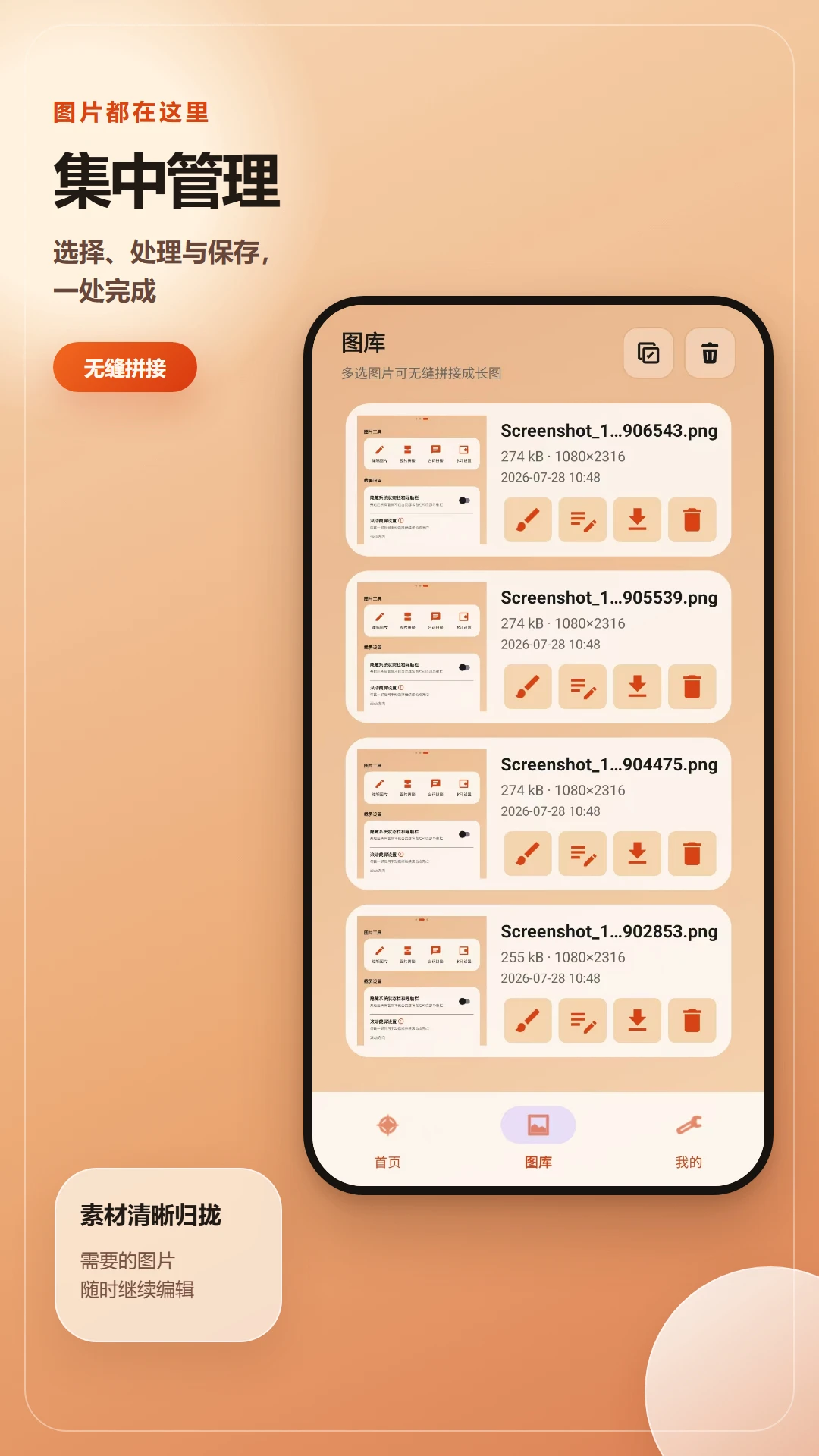
截屏无忧怎么录屏
1. 在截屏无忧主界面点击“录屏”功能,或者通过悬浮球菜单选择“录屏”选项。
2. 首次使用需要授予录屏权限,点击“允许”即可。
3. 根据需要选择录屏画质(如高清、超清)、分辨率、帧率和是否录制声音。
4. 点击“开始录制”按钮,屏幕上会出现倒计时提示,倒计时结束后开始录制。
5. 录制过程中,你可以在悬浮球中点击“停止”按钮结束录制,或者使用通知栏的停止按钮。
6. 录制完成的视频会自动保存到相册或指定文件夹中,你可以在应用内直接预览和分享。
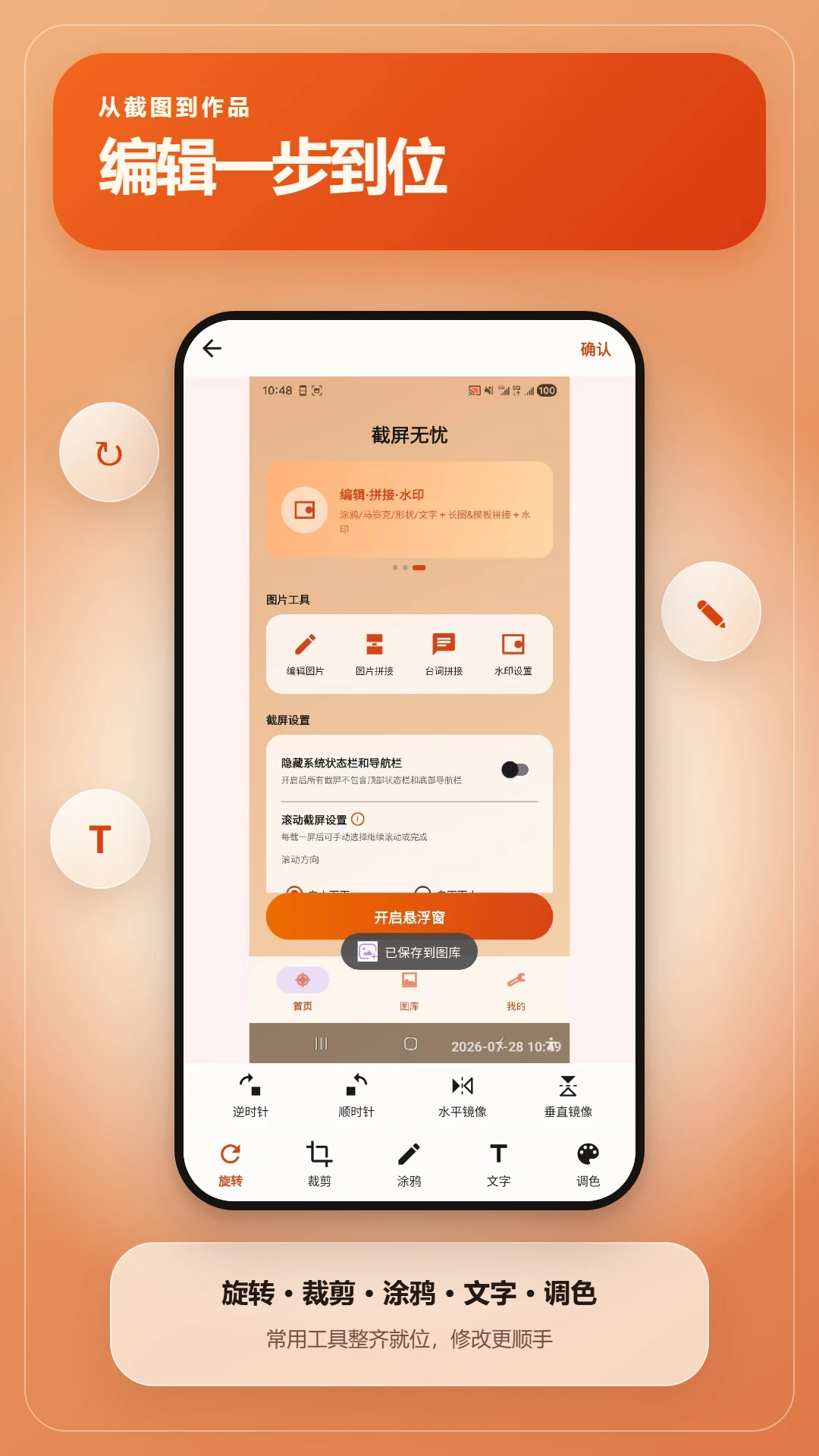
截屏无忧怎么编辑图片
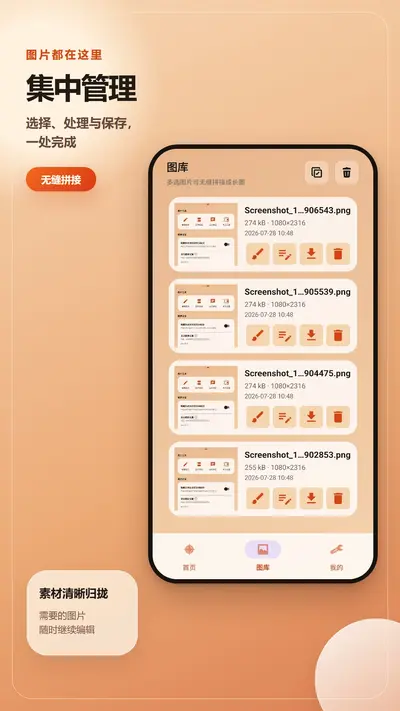
1. 在截屏无忧的相册或截图记录中,选择一张图片进入预览界面。
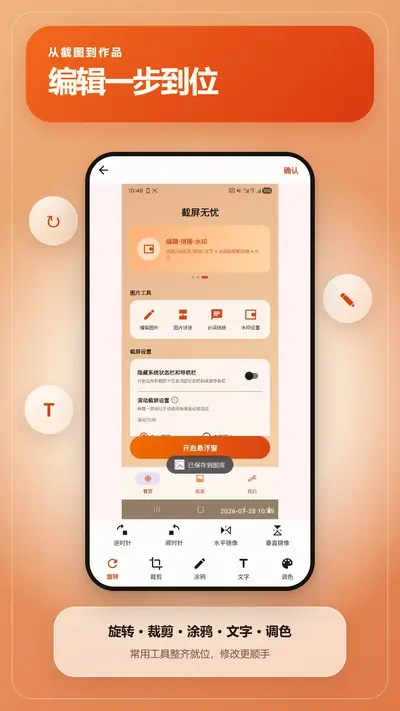
2. 点击“编辑”按钮,进入图片编辑页面。
3. 你可以使用裁剪、旋转、翻转等基础工具调整图片构图。
4. 添加文字、贴纸、马赛克或画笔标注,突出图片重点信息。
5. 调整亮度、对比度、饱和度等参数,让图片更清晰美观。
6. 编辑完成后,点击“保存”即可覆盖原图或另存为新图片。
截屏无忧怎么识别文字
1. 打开截屏无忧,选择“文字识别”功能(部分版本可能叫“OCR”)。
2. 从相册中选择一张包含文字的图片,或者直接拍摄一张照片。
3. 应用会自动识别图片中的文字,并高亮显示识别结果。
4. 你可以点击“复制”按钮将文字复制到剪贴板,或者导出为文本文件。
5. 如果识别结果有误,可以手动调整识别区域,重新识别。
6. 识别后的文字支持一键翻译(需联网),方便阅读外文资料。
截屏无忧常见问题解答
1. 截屏无忧截图黑屏怎么办?请检查是否开启了“屏幕录制”权限,部分手机需要开启“显示悬浮窗”和“录屏”权限。
2. 截屏无忧悬浮球不显示?请检查应用是否被后台清理,建议将截屏无忧加入手机管家白名单。
3. 截屏无忧长截图失败?请确保页面可以滚动,且应用具有“读取存储”和“悬浮窗”权限。
4. 截屏无忧录屏没有声音?请在录屏设置中打开“录制声音”选项,并确保麦克风权限已授予。
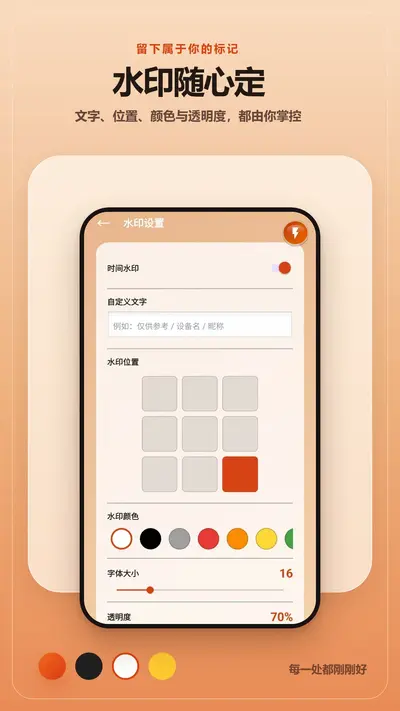
5. 截屏无忧如何取消水印?在设置中找到“水印”选项,关闭即可。
6. 截屏无忧如何更新版本?可以在应用内检查更新,或者前往官方网站下载最新版。






