


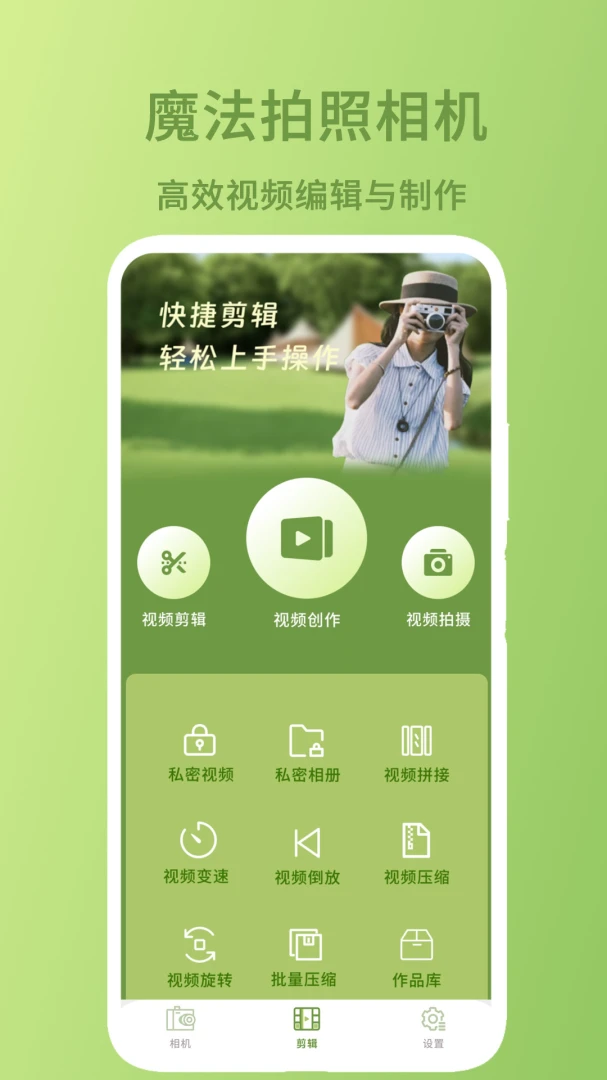
魔法拍照相机是一款集创意特效、实时滤镜与趣味贴纸于一体的手机拍照软件,它突破了传统相机的单一模式,通过智能识别与AR增强现实技术,为用户带来充满魔法感的拍摄体验。无论是梦幻的光影效果、动态的魔法贴纸,还是一键生成的科幻场景,都能让普通照片瞬间变得生动有趣。软件操作简单,界面友好,适合所有喜欢拍照、追求个性表达的用户。接下来,我们将从功能亮点、使用步骤到常见问题,为您全面解析这款热门相机应用。
魔法拍照相机的特效滤镜怎么用?
1. 打开魔法拍照相机,进入主界面后,点击底部的“特效”按钮,进入特效库。
2. 在特效库中,您会看到多种分类,如“魔法光效”、“复古胶片”、“梦幻星空”等,左右滑动浏览。
3. 点击任意一个特效卡片,即可实时预览效果,此时可以转动手机或移动镜头,观察特效与实景的融合情况。
4. 选中满意的特效后,点击“使用”按钮,特效便会自动应用到相机取景框中,之后直接拍照或录像即可。
5. 若想调整特效强度,可在取景框下方拖动“强度”滑块,向左减弱、向右增强。
6. 拍摄完成后,还可以在编辑页面对照片进行二次微调,比如亮度、对比度等,然后保存到相册。
魔法拍照相机怎么添加魔法贴纸?
1. 在相机主界面,点击右下角的“贴纸”图标(通常是一个笑脸或星星图案)。
2. 进入贴纸市场后,您会看到热门贴纸、动态贴纸、节日主题等分类,点击“魔法”分类,即可看到各种魔法帽、魔法棒、精灵翅膀等元素。
3. 点击喜欢的贴纸,它会自动出现在取景框中,并跟随人脸或物体移动。
4. 您可以用手指拖动贴纸调整位置,双指缩放改变大小,旋转调整角度。
5. 点击贴纸右上角的“编辑”按钮,可以修改贴纸的透明度、镜像翻转或删除。
6. 添加多个贴纸后,点击“拍照”按钮,即可将贴纸与照片一同保存,分享到社交平台。
魔法拍照相机怎么下载安装?
1. 在手机应用商店(如华为应用市场、小米应用商店、应用宝等)搜索“魔法拍照相机”。
2. 找到官方正版应用,认准开发者的官方认证标识,查看下载量和用户评价。
3. 点击“安装”按钮,等待下载完成,系统会自动进行安装。
4. 安装完成后,点击“打开”进入应用,首次启动会请求相机和存储权限,请点击“允许”。
5. 若在应用商店中无法找到,可以访问官方网站或可信的第三方下载站,下载APK文件进行安装,但需注意安全风险。
6. 安装过程中如遇到“未知来源”提示,请前往手机设置-安全-允许安装未知来源应用,再重新尝试。
魔法拍照相机拍照模糊怎么办?
1. 检查手机镜头是否干净,用柔软的布擦拭镜头表面的指纹或灰尘。
2. 拍摄时保持手机稳定,双手握持或借助三脚架,避免手抖导致画面模糊。
3. 点击屏幕上的主体区域进行对焦,等待对焦框变绿后再按下快门。
4. 在光线不足的环境下,开启闪光灯或寻找更亮的光源,提升画面亮度。
5. 在相机设置中,将照片质量调至“高”或“超清”,以获得更高分辨率的成像。
6. 如果使用了特效导致模糊,可尝试关闭特效,或选择更轻量的滤镜,再对比效果。
魔法拍照相机可以拍视频吗?
1. 打开魔法拍照相机,在主界面底部切换至“录像”模式(通常是摄像机图标)。
2. 录像模式下,同样可以使用特效和贴纸,选择喜欢的特效后,点击红色圆形按钮开始录制。
3. 录制过程中,可以随时暂停、继续,点击白色方块按钮结束录制。
4. 录制的视频会自动保存在相册中的“魔法拍照相机”文件夹里。
5. 使用视频编辑功能,可以裁剪片段、添加背景音乐、调整播放速度等。
6. 最后,将视频导出并分享到抖音、快手等短视频平台,展示您的魔法创意。
魔法拍照相机怎么保存照片到手机相册?
1. 拍摄照片后,点击左下角的预览缩略图,进入照片查看页面。
2. 在照片下方,点击“保存”按钮(通常是向下箭头或磁盘图标),照片就会自动保存到系统相册。
3. 也可以点击“分享”按钮,选择“保存到相册”选项。
4. 如果开启“自动保存”功能(在设置里),拍摄的每张照片都会自动保存,无需手动操作。
5. 若保存失败,请检查手机存储空间是否充足,以及应用是否有存储权限。
6. 也可以使用手机自带的截图功能,但会保留界面元素,不建议用于保存高清原图。
魔法拍照相机有哪些隐藏功能?
1. 长按快门按钮可以连拍,捕捉动态瞬间,适合拍摄运动物体或活泼的孩子。
2. 在设置中开启“手势拍照”,对着镜头张开手掌即可自动倒计时拍照,解放双手。
3. 使用“魔法消除”功能,可以一键移除照片中的路人或杂物,让画面更干净。
4. “魔法天空”功能可以替换天空背景,将阴天变成晚霞、星空或极光。
5. 在“人像模式”下,魔法拍照相机支持智能美颜和背景虚化,让人像更突出。
6. 定期参与应用内的“魔法挑战”活动,可以解锁限定特效和贴纸,保持新鲜感。








 OnePlus_15