

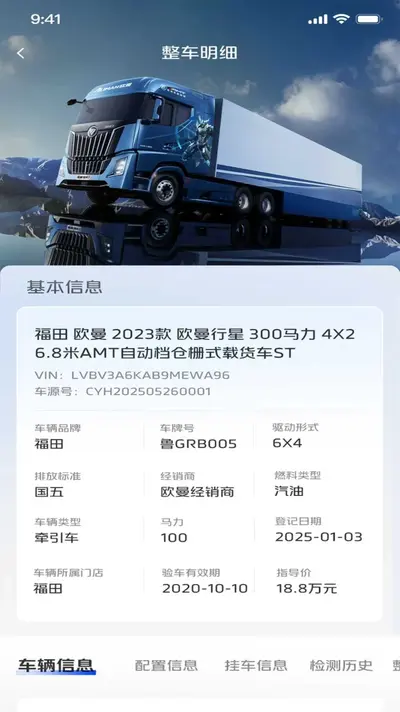


二手车门店系统安卓版是一款专为二手车经销商打造的一体化门店管理工具,集车辆信息管理、客户跟进、交易流程跟踪、财务报表统计等核心功能于一身,帮助车商轻松掌控门店运营的每一个环节。软件界面简洁直观,操作流程贴近实际业务场景,即使是新手也能快速上手。系统支持多门店数据同步,让老板随时随地掌握经营动态,有效提升团队协作效率与客户成交转化率。无论是车辆库存管理、意向客户追踪,还是售后回访提醒,二手车门店系统都能提供清晰高效的解决方案,是二手车从业者不可或缺的数字化经营助手。
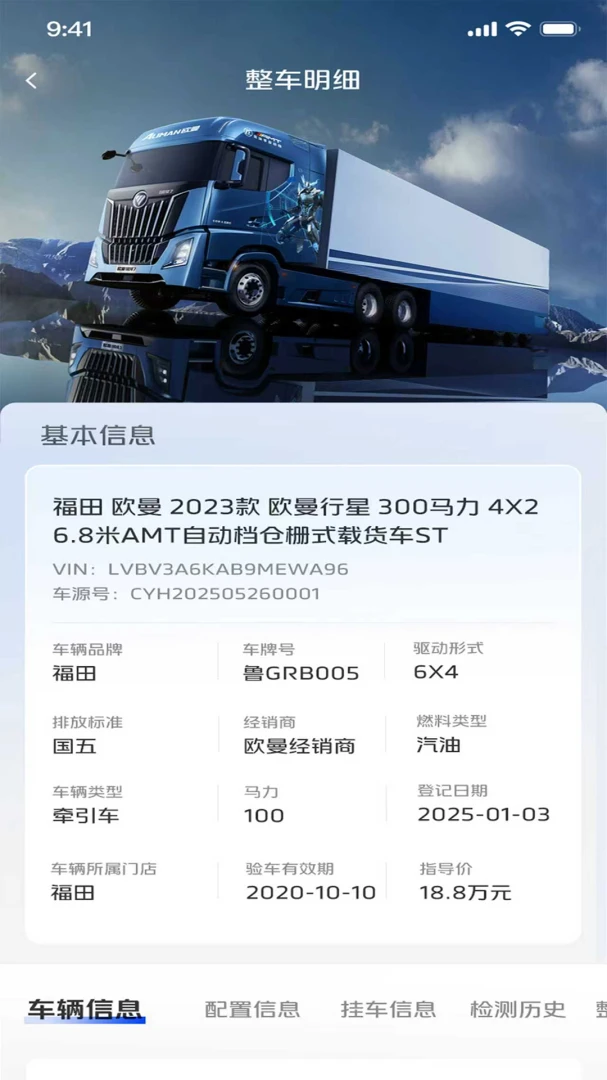
二手车门店系统怎么添加车辆信息
1. 打开二手车门店系统安卓版,登录您的商家账号,进入系统首页。
2. 在底部导航栏找到并点击“车辆管理”或“库存”模块,进入车辆列表页面。
3. 点击页面右下角或右上角的“添加车辆”按钮,系统会弹出新增车辆的信息表单。
4. 按照表单提示依次填写车辆的品牌型号、上牌日期、行驶里程、排量变速箱、车辆颜色、车架号、收购价格、销售定价等基础信息,并可上传车辆外观、内饰、细节等多张实拍图片。
5. 信息填写完整后,点击“保存”或“提交”按钮,车辆即成功入库,后续可在列表中查看、编辑或下架该车辆信息。
二手车门店系统怎么管理客户跟进记录
1. 在二手车门店系统主界面,进入“客户管理”或“CRM”模块。
2. 点击“新增客户”按钮,录入客户姓名、电话、意向车型、预算范围、来源渠道等基础资料。
3. 保存客户信息后,点击该客户进入详情页,在“跟进记录”区域点击“添加跟进”按钮。
4. 填写本次跟进的方式(如电话、微信、到店)、沟通内容摘要、客户意向等级变化以及下次跟进时间提醒。
5. 系统会自动记录每次跟进的时间与内容,形成完整的客户跟进历史,帮助销售顾问准确把握客户需求,提高成交率。
6. 到达设定的下次跟进时间时,系统会推送提醒通知,确保不会遗漏任何潜在商机。
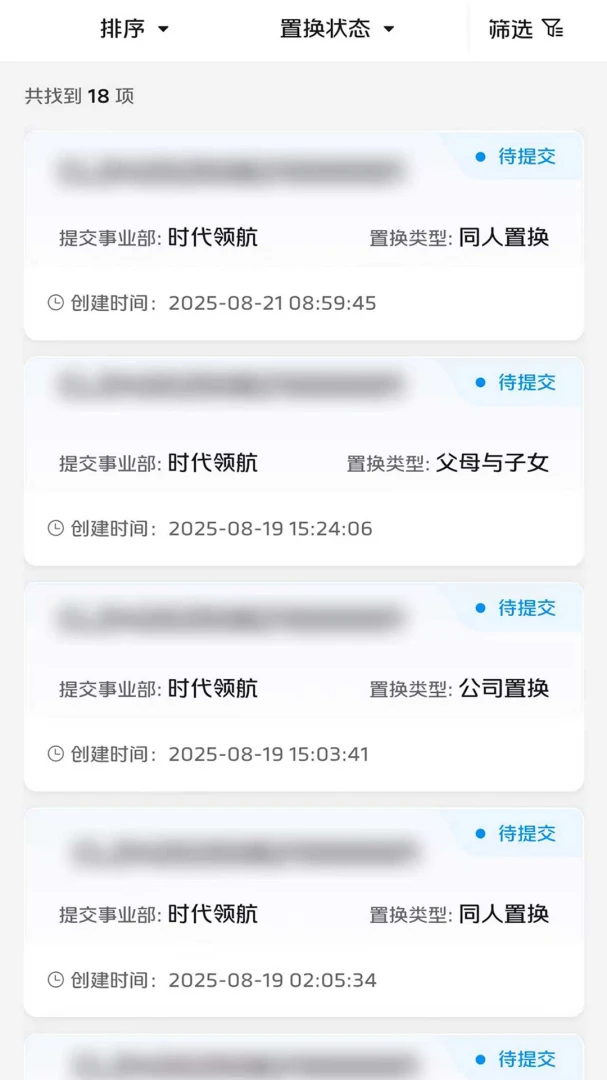
二手车门店系统怎么查看经营数据报表
1. 登录二手车门店系统后,点击底部导航栏的“统计”或“报表”图标,进入数据分析中心。
2. 页面会展示今日/本周/本月的关键经营指标,包括车辆入库量、成交量、销售额、毛利、客户新增数等。
3. 点击“销售报表”可查看每笔交易的详细信息,包括成交车辆、成交价格、销售顾问、佣金提成等。
4. 点击“库存报表”可查看当前在库车辆数量、库龄分布、资金占用情况,帮助优化库存结构。
5. 所有报表均支持按日期范围、门店、员工等维度进行筛选,并支持导出Excel文件,便于财务对账与经营分析。
二手车门店系统怎么设置员工权限
1. 使用管理员账号登录二手车门店系统,进入“系统设置”或“组织管理”模块。
2. 点击“员工管理”,选择“添加员工”,输入员工姓名、手机号、岗位角色(如销售、收购、财务、店长等)。
3. 在“权限设置”中,根据岗位需求勾选该员工可操作的模块权限,例如车辆新增/编辑、客户查看/导出、报表查看、价格调整、合同打印等。
4. 保存后,员工使用其手机号登录系统时,仅能看到和操作被授权的功能,有效保障数据安全。
5. 如需调整权限,可随时在员工列表中点击“编辑”进行修改,权限变更即时生效。
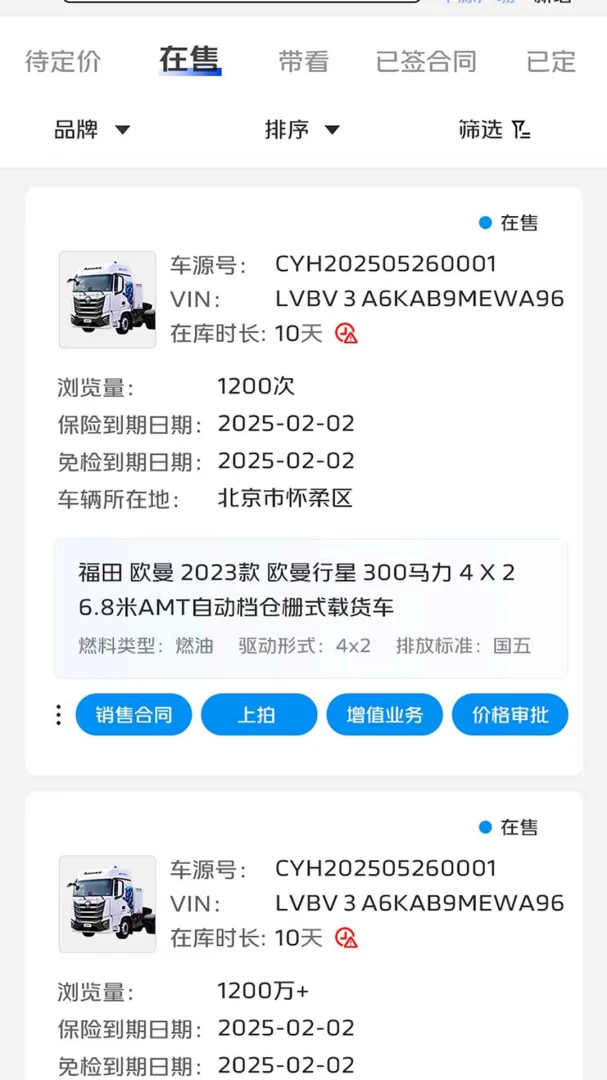
二手车门店系统如何实现多门店数据同步
1. 确保每个门店都安装并登录二手车门店系统安卓版,并使用同一个企业账号体系。
2. 在系统设置中开启“多门店模式”,并为主账号分配各分店的管理权限。
3. 各门店录入的车辆、客户、成交数据会实时上传至云端服务器,并通过加密通道同步至所有授权门店。
4. 总部管理人员可在系统内切换查看任意门店的经营数据,进行横向对比分析。
5. 门店间可设置库存共享或独立库存策略,灵活适应不同管理模式,数据实时更新,无需人工汇总。
二手车门店系统怎么导出数据备份
1. 在二手车门店系统主界面,进入“数据管理”或“系统工具”模块。
2. 点击“数据备份”,系统会自动将当前所有车辆、客户、订单、报表等数据打包备份至云端。
3. 点击“数据导出”,可选择导出范围(全部数据或指定时间段),并选择导出格式(Excel或CSV)。
4. 导出后,文件会生成下载链接,可通过微信、QQ或邮件等方式发送至电脑端保存。
5. 建议每周定期手动备份一次,同时系统也会在每天凌晨自动备份,双重保障数据安全。






